Tickettypen, Preise und Kapazität
Stehplatz und VIP, Frühbucher und Normalpreis, Studierende und Mitglieder. Jeder Tickettyp hat seinen Preis, seine Anzahl, seinen Verkaufszeitraum und seine Limits.
Eine Veranstaltung kann mehrere Tickettypen haben, jeder mit eigenem Preis, eigener Anzahl und eigenem Verkaufszeitraum. Teilnehmende sehen sie in der von Ihnen festgelegten Reihenfolge und können mehrere Typen in einer Bestellung kaufen.
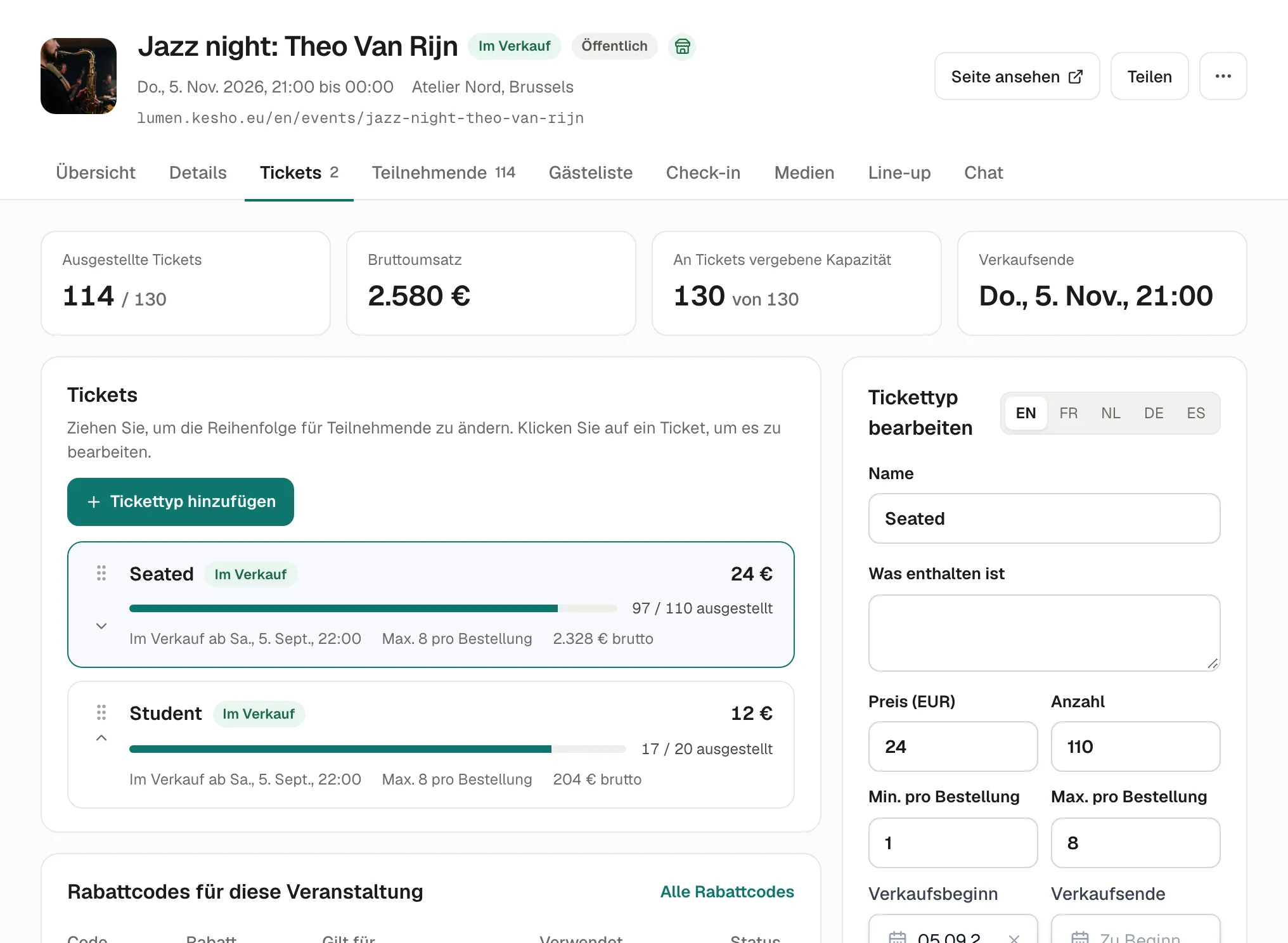
Oben im Tab Tickets sehen Sie alles auf einen Blick: ausgestellte Tickets, Bruttoumsatz, die von Tickettypen belegte Kapazität und wann der Verkauf endet.
Einen Tickettyp hinzufügen oder ändern
Abschnitt betitelt „Einen Tickettyp hinzufügen oder ändern“-
Öffnen Sie den Tab Tickets der Veranstaltung. Wählen Sie Tickettyp hinzufügen oder einen Tickettyp, um ihn zu ändern.
-
Füllen Sie ihn aus:
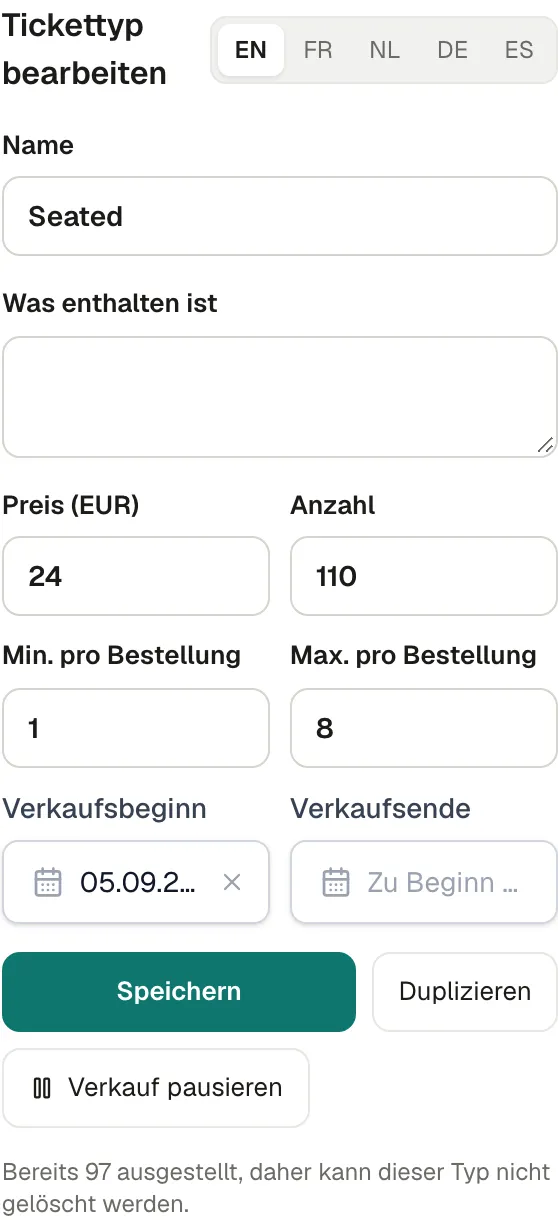
- Name und Was enthalten ist (erscheint unter dem Namen: „Eintritt und ein Getränk“, „Platz in den ersten Reihen“). Die Sprach-Tabs (EN, FR…) übersetzen beides.
- Preis: 0 für ein Freiticket.
- Anzahl: wie viele ausgestellt werden können.
- Min. pro Bestellung und Max. pro Bestellung: zum Beispiel ein Tisch für 4 (Minimum 4) oder höchstens 8 pro Person.
- Verkaufsbeginn und Verkaufsende: leer bedeutet ab sofort und bis zum Beginn der Veranstaltung.
-
Speichern.
Ziehen Sie die Tickettypen, um ihre Reihenfolge zu ändern. Jede Zeile zeigt, wie viele ausgestellt wurden, den Verkaufszeitraum, das Limit pro Bestellung und den Umsatz.
Verkauf pausieren
Abschnitt betitelt „Verkauf pausieren“Verkauf pausieren bei einem Tickettyp blendet ihn für Teilnehmende aus und stoppt seinen Verkauf; bereits verkaufte Tickets bleiben gültig. Verkauf fortsetzen bringt ihn zurück. Praktisch für ein Ticket, das es nur an der Abendkasse gibt, oder um einen Typ vorübergehend aus dem Verkauf zu nehmen.
Ausverkauft und Frühbucher
Abschnitt betitelt „Ausverkauft und Frühbucher“Ist die Anzahl eines Tickettyps erreicht, sehen Teilnehmende ihn als ausverkauft. Geben Sie einem Frühbucherticket eine kleine Anzahl oder ein frühes Verkaufsende und legen Sie danach einen Typ „Normal“ an: Teilnehmende sehen den nächsten, sobald der erste vergriffen ist.
Kapazität
Abschnitt betitelt „Kapazität“Die Kapazität der Veranstaltung (unter Details) ist die Höchstzahl an Personen für die Veranstaltung. Die Tickettypen teilen sie sich: Ihre Anzahlen dürfen zusammen nicht mehr ergeben. Das Formular zeigt, wie viele Plätze für einen neuen Tickettyp übrig sind.
Einen Tickettyp löschen
Abschnitt betitelt „Einen Tickettyp löschen“Ein Tickettyp, von dem noch kein Ticket ausgestellt wurde, lässt sich löschen. Sobald eines ausgestellt ist, geht das nicht mehr: Pausieren Sie ihn stattdessen.
Wenn etwas nicht stimmt
Abschnitt betitelt „Wenn etwas nicht stimmt“| Was Sie sehen | Warum | Was zu tun ist |
|---|---|---|
| Das übersteigt die Kapazität der Veranstaltung: noch N Plätze für diesen Tickettyp. | Die Anzahlen zusammen würden die Kapazität übersteigen. | Verringern Sie die Anzahl oder erhöhen Sie die Kapazität unter Details. |
| Das Maximum pro Bestellung darf nicht unter dem Minimum liegen. | Max. pro Bestellung ist kleiner als Min. pro Bestellung. | Korrigieren Sie einen der beiden Werte. |
| Der Preis ist keine Zahl. | Im Preis steht ein Buchstabe oder ein Sonderzeichen. | Geben Sie nur den Betrag ein, zum Beispiel 24 oder 24,50. |
| Bereits N ausgestellt, daher kann dieser Typ nicht gelöscht werden. | Es gibt Tickets dieses Typs. | Wählen Sie stattdessen Verkauf pausieren. |
| Geben Sie an, wie Sie verkaufen, bevor Sie einer veröffentlichten Veranstaltung bezahlte Tickets hinzufügen. | Ihre Verkäuferangaben fehlen. | Ergänzen Sie sie unter Einstellungen › Profil und Rechtliches. Siehe Rechtliche Angaben. |
| Teilnehmende sehen Diese Ticketart ist ausverkauft. | Die Anzahl ist erreicht. | Erhöhen Sie die Anzahl (innerhalb der Kapazität) oder fügen Sie einen weiteren Typ hinzu. |
| Teilnehmende sehen Der Verkauf für diese Ticketart ist beendet. | Vor dem Verkaufsbeginn, nach dem Verkaufsende oder pausiert. | Ändern Sie die Daten oder wählen Sie Verkauf fortsetzen. |
| Teilnehmende sehen Die gewünschte Menge ist nicht verfügbar. | Es sind weniger Tickets übrig als gewünscht, oft weil andere gerade die letzten bezahlen. | Sie können weniger wählen. Plätze aus nicht abgeschlossenen Zahlungen werden nach 30 Minuten wieder frei. |