Zahlungsarten
Legen Sie fest, wie Teilnehmende bezahlen können, von Karten und Wallets bis zu lokalen Zahlungsarten wie Bancontact und iDEAL.
Teilnehmende bezahlen auf Ihrer Veranstaltungsseite mit den Zahlungsarten, die in Ihrem Stripe-Konto aktiviert sind: Karten, Apple Pay und Google Pay sowie lokale Zahlungsarten wie Bancontact (Belgien) oder iDEAL (Niederlande). Sie wählen sie in Ihrer Verwaltung aus, ohne Stripe zu öffnen.
Bevor Sie beginnen
Abschnitt betitelt „Bevor Sie beginnen“- Stripe ist verbunden.
- Nur ein Inhaber kann die Zahlungsarten ändern. Bearbeiter und Betrachter sehen sie.
Schritte
Abschnitt betitelt „Schritte“-
Öffnen Sie Zahlungen › Zahlungsarten.
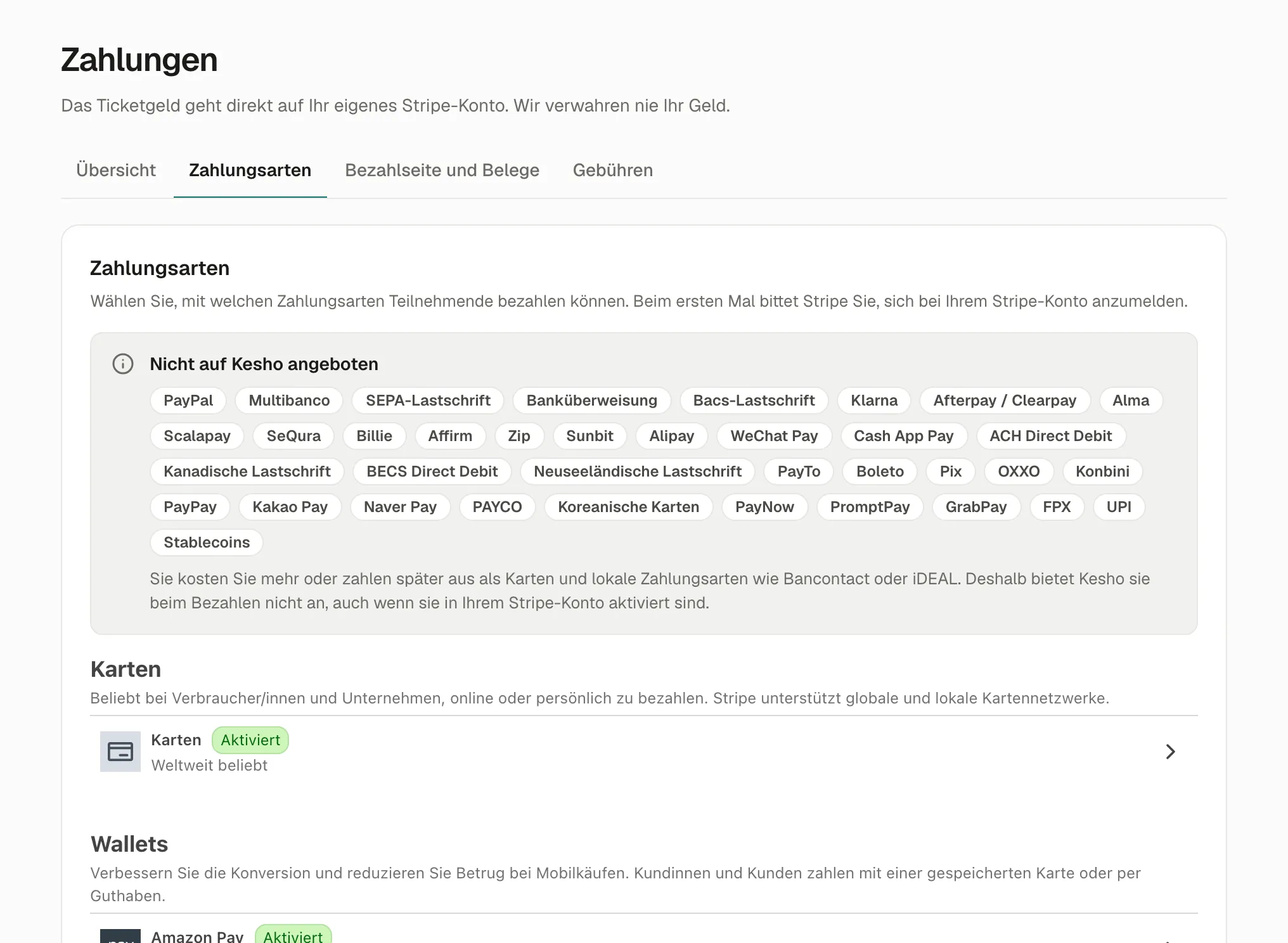
-
Beim ersten Mal bittet Stripe Sie, sich bei Ihrem Stripe-Konto anzumelden. Das ist die Anmeldung von Stripe selbst, direkt auf der Seite.
-
Öffnen Sie eine Zahlungsart, um sie zu aktivieren oder zu deaktivieren. Änderungen gelten für Ihre nächsten Bezahlvorgänge.
Nicht auf Kesho angeboten
Abschnitt betitelt „Nicht auf Kesho angeboten“Der graue Kasten oben listet die Zahlungsarten, die Kesho bei jedem Bezahlvorgang auslässt, auch wenn sie in Ihrem Stripe-Konto aktiviert sind: Dienste nach dem Prinzip „jetzt kaufen, später bezahlen“, Lastschriften und Überweisungen, deren Bestätigung Tage dauert, sowie Zahlungsarten aus anderen Teilen der Welt.
Sie sind für Sie teurer als Karten und lokale Zahlungsarten, oder das Geld kommt später bei Ihnen an. Eine Überweisung, die erst Tage später bestätigt wird, passt auch nicht zu Tickets: Teilnehmende brauchen ihr Ticket sofort, und der Platz müsste so lange reserviert bleiben.
Was Teilnehmende sehen
Abschnitt betitelt „Was Teilnehmende sehen“Auf Ihrer Veranstaltungsseite sehen Teilnehmende die Zahlungsarten, die zu ihrem Gerät und Land passen: Apple Pay auf einem iPhone, Google Pay auf Android, Bancontact bei einer belgischen Karte und so weiter. Eine aktivierte Zahlungsart erscheint nicht, wenn sie nicht passt, zum Beispiel iDEAL für Teilnehmende außerhalb der Niederlande.
Bankverfahren wie Bancontact und iDEAL öffnen zur Bestätigung die Banking-App oder Bankseite der Teilnehmenden und bringen sie danach zurück auf Ihre Seite.
Warum es so funktioniert
Abschnitt betitelt „Warum es so funktioniert“- Ihr Stripe-Konto entscheidet, weil das Geld an Sie geht: Stripe wendet seine Tarife und Regeln auf Ihr Konto an.
- Kesho lässt einige aus, damit der Bezahlvorgang für Sie einfach und günstig bleibt und Tickets für Teilnehmende sofort da sind.
Wenn etwas nicht stimmt
Abschnitt betitelt „Wenn etwas nicht stimmt“| Was Sie sehen | Warum | Was zu tun ist |
|---|---|---|
| Ihre Stripe-Einstellungen konnten hier nicht angezeigt werden. | Stripe hat nicht geantwortet, oder eine Browser-Erweiterung blockiert den Teil der Seite von Stripe. | Laden Sie die Seite neu. Bleibt das Problem bestehen, wählen Sie In Stripe verwalten, um sie in Ihrem Stripe-Dashboard zu ändern. |
| Stripe bittet Sie, sich anzumelden | Es ist das erste Mal, oder Ihre Stripe-Sitzung ist abgelaufen. | Melden Sie sich mit den Zugangsdaten Ihres Stripe-Kontos an. |
| Sie können nichts ändern | Das können nur Inhaber. | Fragen Sie einen Inhaber oder bitten Sie darum, unter Einstellungen › Team Inhaber zu werden. |
| Eine aktivierte Zahlungsart erscheint bei Teilnehmenden nicht | Sie passt nicht zu ihrem Gerät, Browser oder Land, oder Kesho bietet sie nicht an. | Nichts zu tun: Sie sehen die Zahlungsarten, die für sie funktionieren. Karten funktionieren immer. |
| Apple Pay erscheint auf einem iPhone nicht | Die Person hat keine Karte in Apple Wallet. | Sie müssen nichts tun: Die Person kann mit Karte bezahlen. |