Ihre erste Veranstaltung erstellen
Vier kurze Schritte, vom Namen bis zu den Tickets. Alles lässt sich danach in den Tabs der Veranstaltung ändern.
Das Formular für eine Veranstaltung hat vier Schritte: Grundlagen, Datum und Ort, Tickets und Prüfen. Rechts zeigt So sehen Teilnehmende sie eine Vorschau der Karte, die Teilnehmende sehen werden. Ihre Veranstaltung wird laufend als Entwurf gespeichert (Entwurf automatisch gespeichert), sodass Sie jederzeit aufhören und später über Veranstaltungen weitermachen können.
Bevor Sie beginnen
Abschnitt betitelt „Bevor Sie beginnen“- Bezahlte Tickets: Verbinden Sie Stripe vorher oder gleichzeitig. Sie können die Veranstaltung vorbereiten, bevor Stripe bereit ist, aber bezahlte Tickets lassen sich erst danach verkaufen.
- Ein Titelbild: ein Foto oder Plakat, idealerweise 1920 × 1080 px oder größer.
Inhaber und Bearbeiter können Veranstaltungen erstellen, Betrachter nicht.
Schritte
Abschnitt betitelt „Schritte“-
Wählen Sie in Ihrer Verwaltung Neue Veranstaltung auf dem Dashboard oder Veranstaltungen › Neue Veranstaltung.
-
Grundlagen
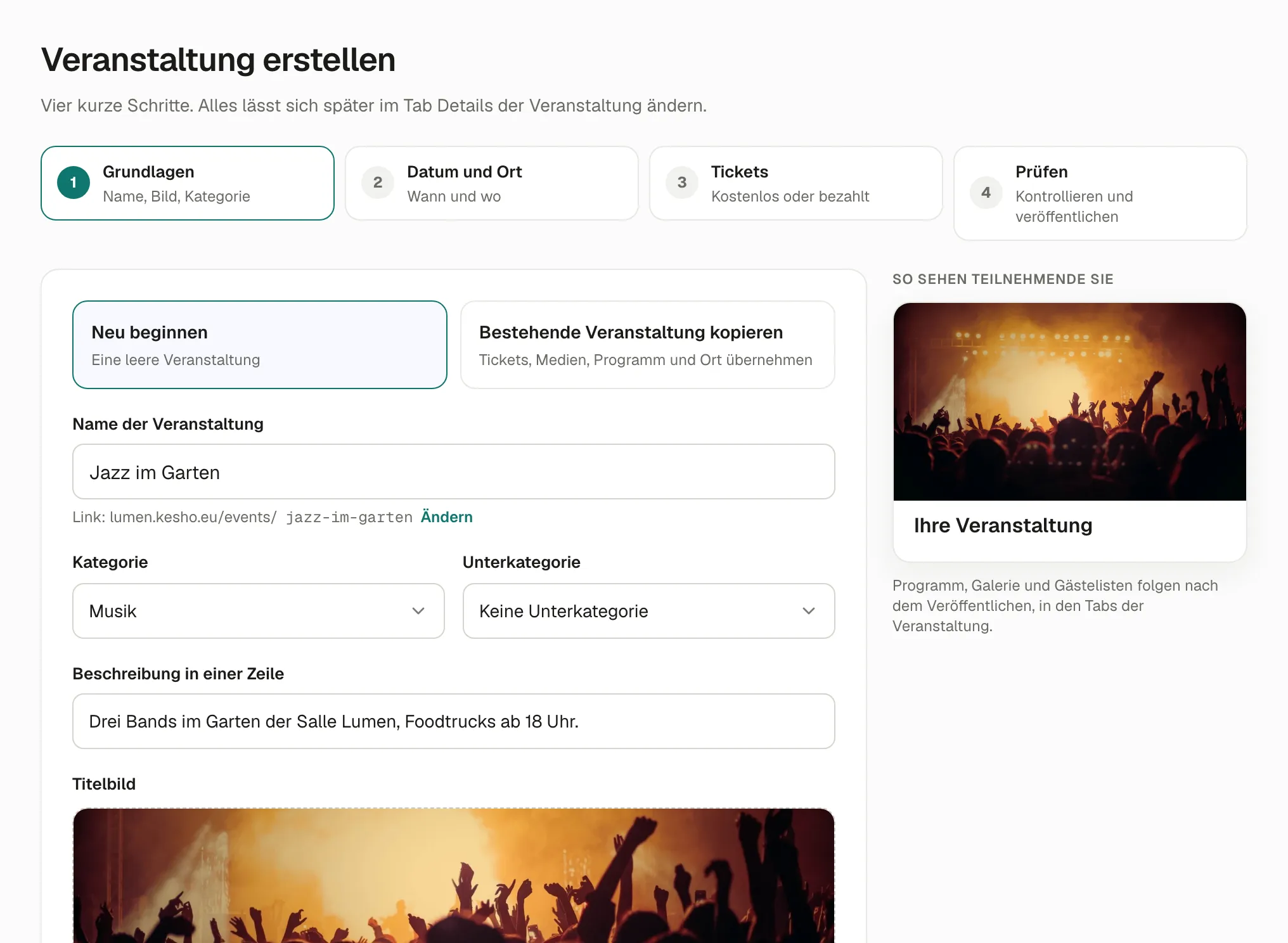
- Neu beginnen oder Bestehende Veranstaltung kopieren, um deren Tickets, Medien, Programm und Ort zu übernehmen.
- Name der Veranstaltung. Daraus entsteht der Link: Mit Ändern wählen Sie einen anderen (Kleinbuchstaben, Ziffern und Bindestriche).
- Kategorie und Unterkategorie: wo Ihre Veranstaltung auf dem Marktplatz erscheint.
- Beschreibung in einer Zeile: der Satz unter dem Namen auf Ihrer Seite und auf dem Marktplatz. Zum Veröffentlichen nötig.
- Titelbild: Ziehen Sie ein Bild hierher oder klicken Sie, um eines auszuwählen. Ein Fenster öffnet sich, um den Ausschnitt festzulegen (siehe Ihr Titelbild).
-
Datum und Ort
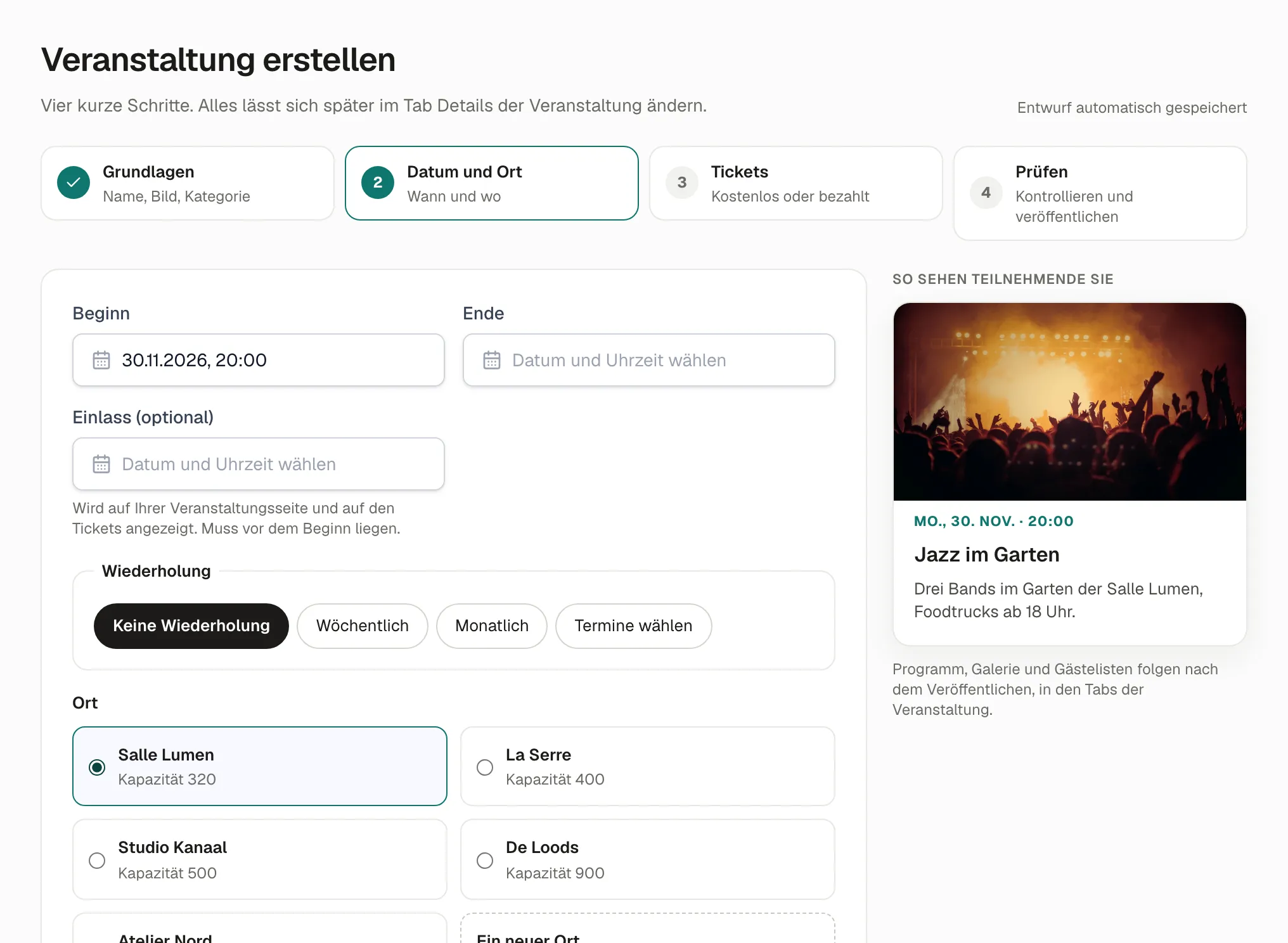
- Beginn und Ende. Einlass ist optional: Er erscheint auf Ihrer Seite und auf den Tickets und muss vor dem Beginn liegen, am selben Tag.
- Wiederholung: Lassen Sie Keine Wiederholung für eine einzelne Veranstaltung stehen. Wöchentlich, Monatlich oder Termine wählen erstellen eine Reihe: eine Veranstaltung mit mehreren Terminen. Siehe Reihen.
- Ort: Wählen Sie einen Ihrer Orte oder Ein neuer Ort, um ihn hinzuzufügen (siehe Ein neuer Veranstaltungsort).
- Wie viele Personen können kommen?: wird aus der Kapazität des Ortes übernommen. Lassen Sie das Feld leer, wenn es außer den Tickets keine Grenze gibt.
-
Tickets
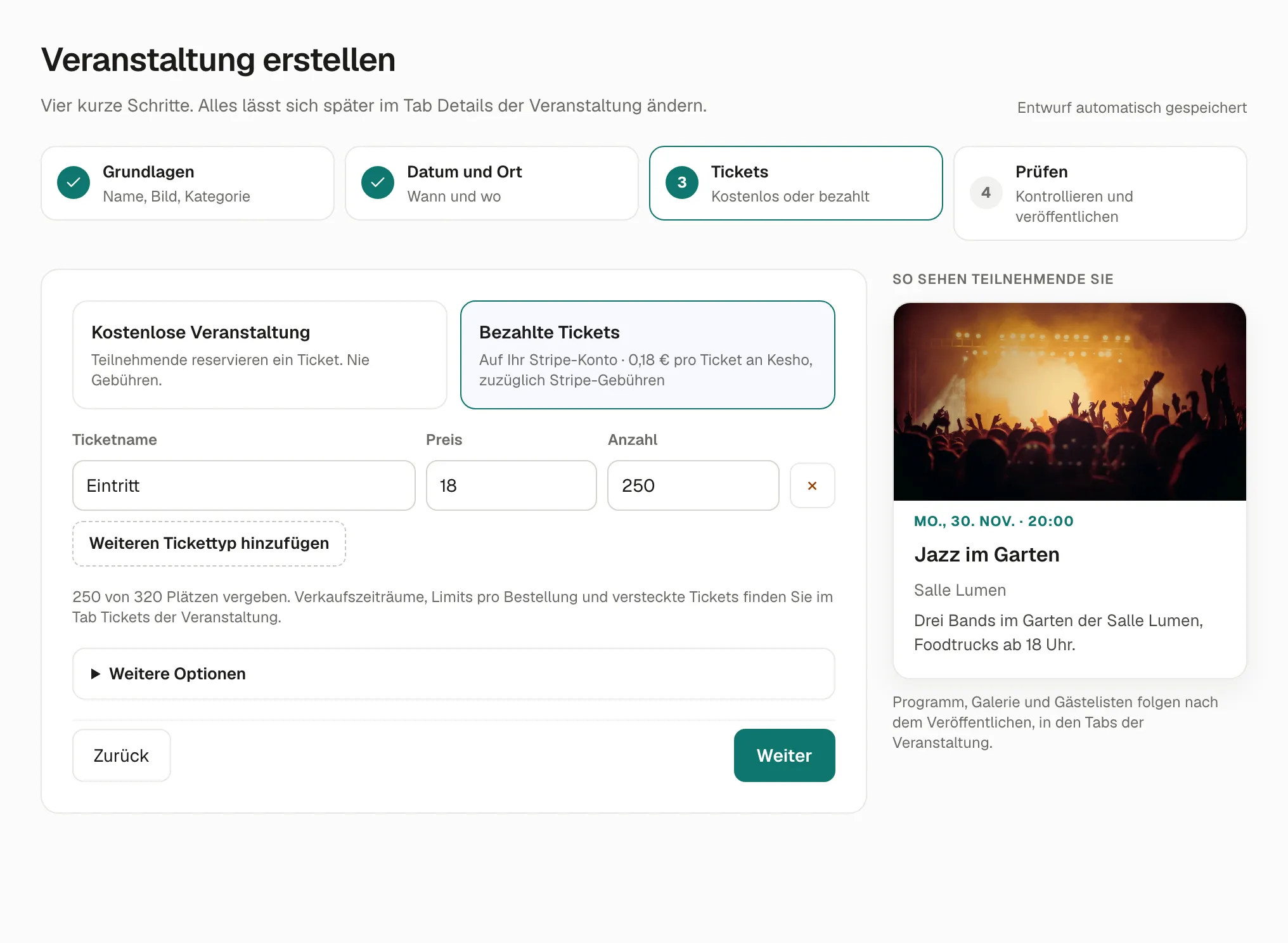
- Kostenlose Veranstaltung: Teilnehmende reservieren ein Ticket. Ganz ohne Gebühren.
- Bezahlte Tickets: werden auf Ihr Stripe-Konto bezahlt. Die Zeile darunter zeigt die Gebühr von Kesho pro Ticket.
- Für jeden Tickettyp: Ticketname, Preis, Anzahl. Mit Weiteren Tickettyp hinzufügen legen Sie weitere an (Stehplatz und VIP, Frühbucher und Normal…).
Die Zeile unter den Tickets zählt die Plätze: Zusammen dürfen sie die Kapazität der Veranstaltung nicht übersteigen. Verkaufszeiträume, Limits pro Bestellung und versteckte Tickets folgen später, im Tab Tickets der Veranstaltung.
-
Prüfen
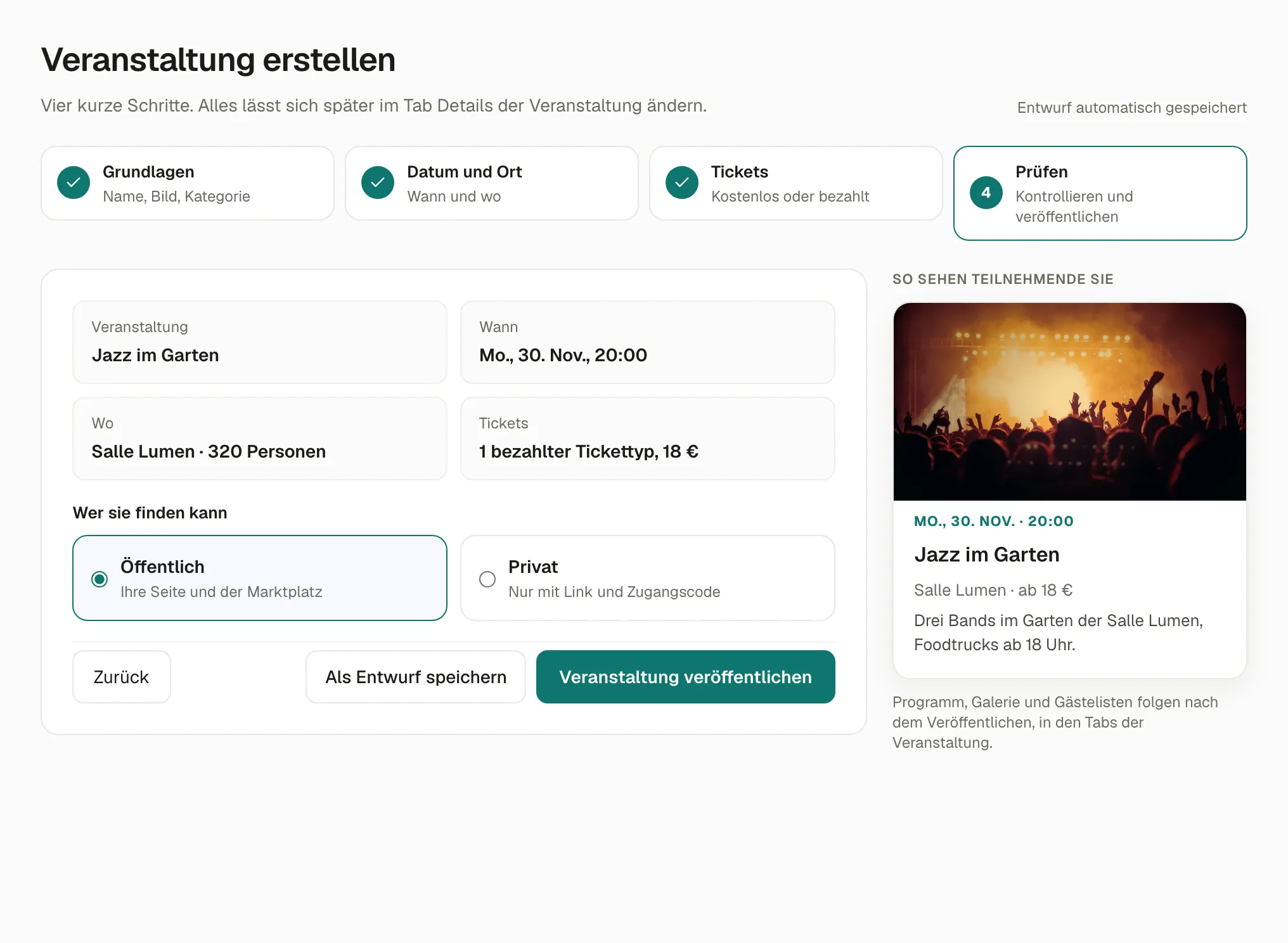
Kontrollieren Sie die Zusammenfassung und wählen Sie dann Wer sie finden kann:
- Öffentlich: Ihre Seite und der Marktplatz.
- Privat: nur Personen mit dem Link und dem Zugangscode. Siehe Private Veranstaltungen.
Wählen Sie Veranstaltung veröffentlichen oder Als Entwurf speichern, um später zu veröffentlichen. Wie es weitergeht, steht unter Veranstaltung veröffentlichen und teilen.
Ein neuer Veranstaltungsort
Abschnitt betitelt „Ein neuer Veranstaltungsort“Beim ersten Mal haben Sie noch keine Orte: Wählen Sie Ein neuer Ort.
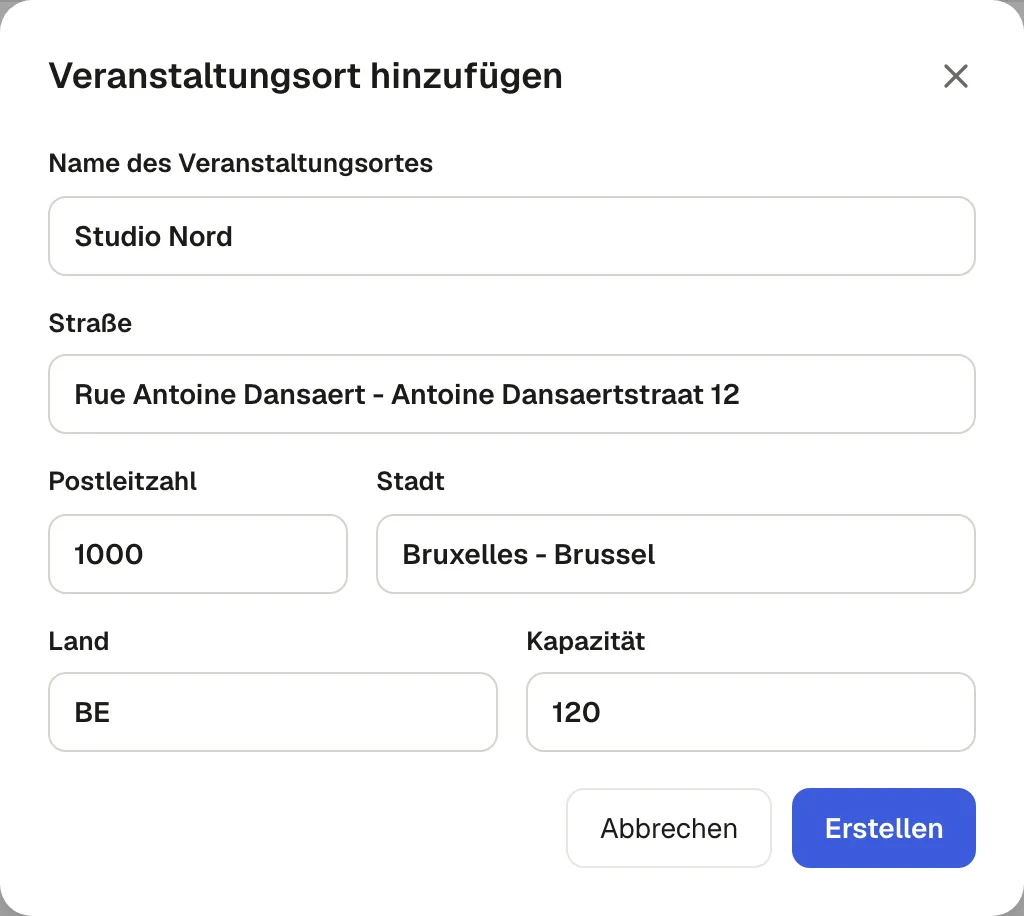
Tippen Sie die Straße ein und wählen Sie einen der Vorschläge: Damit werden Postleitzahl, Stadt und Land ausgefüllt, und der Ort erscheint auf der Karte Ihrer Veranstaltungsseite. Füllen Sie Name des Veranstaltungsortes und Kapazität aus und wählen Sie dann Erstellen. Der Ort wird auch für Ihre nächsten Veranstaltungen gespeichert, unter Einstellungen › Veranstaltungsorte.
Ihr Titelbild
Abschnitt betitelt „Ihr Titelbild“Wenn Sie ein Bild auswählen, öffnet sich Bild zuschneiden. Ziehen Sie das Bild, um den gewünschten Ausschnitt festzulegen, und zoomen Sie mit dem Schieberegler. Es wird in 1920 × 1080 px gespeichert.
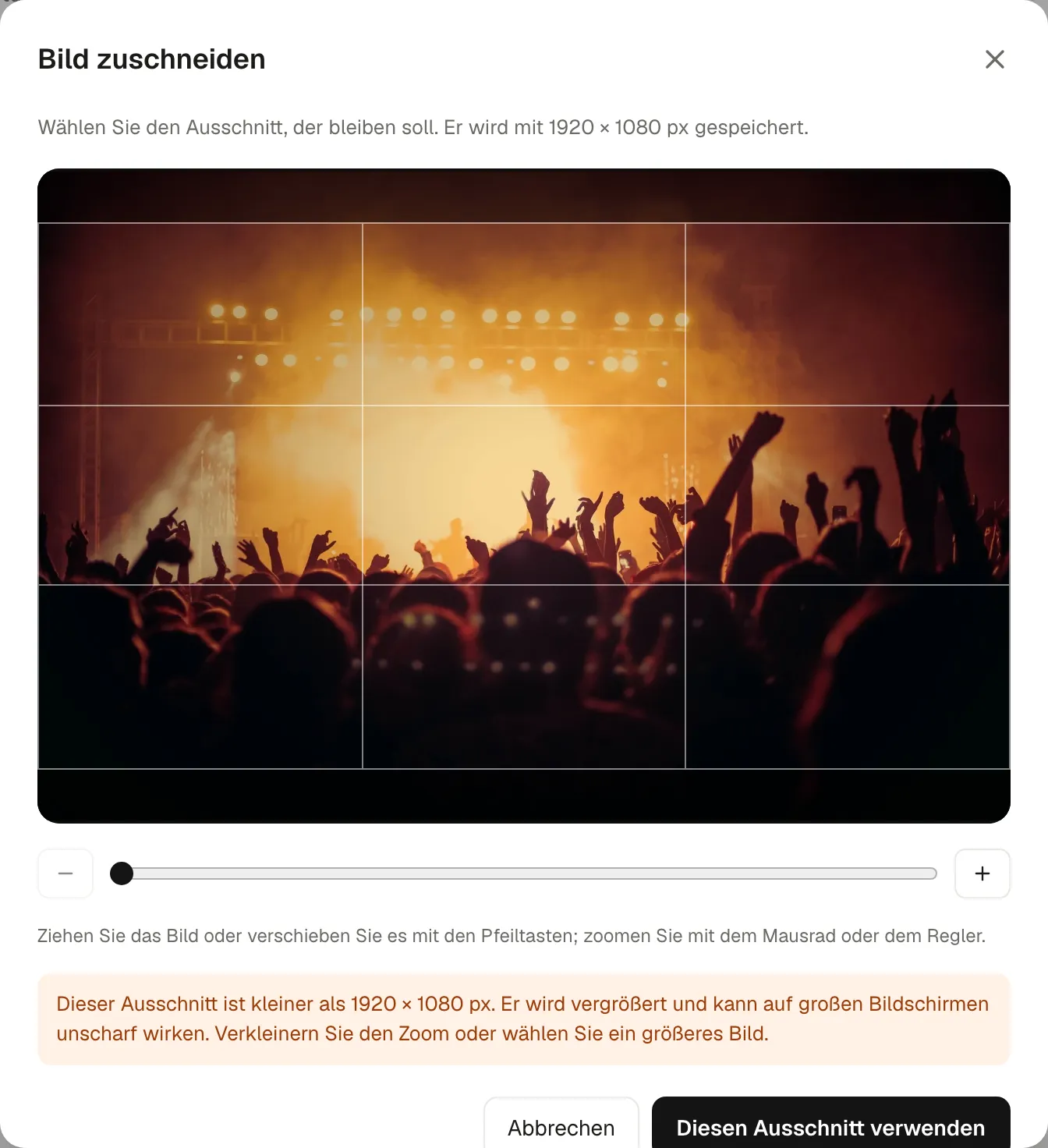
Ist der gewählte Ausschnitt kleiner als 1920 × 1080 px, weist ein Hinweis darauf hin, dass er vergrößert wird und auf großen Bildschirmen unscharf wirken kann. Sie können ihn trotzdem verwenden; ein größeres Bild sieht besser aus.
Wenn etwas fehlt
Abschnitt betitelt „Wenn etwas fehlt“Veranstaltung veröffentlichen bleibt ausgegraut, solange etwas fehlt. Der Schritt Prüfen listet es auf, mit einem Link zu dem Schritt, in dem Sie es ergänzen:
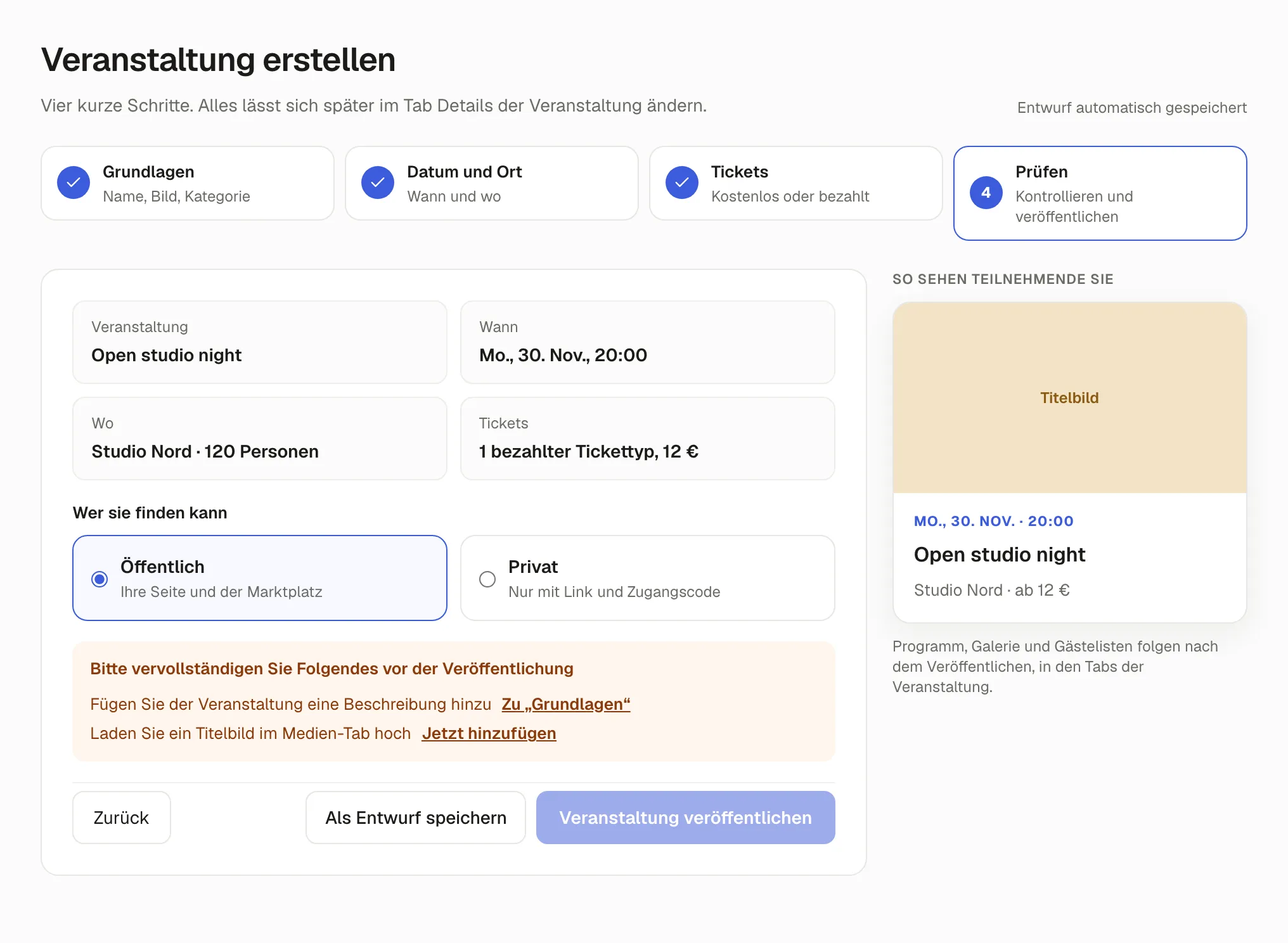
Zum Veröffentlichen braucht eine Veranstaltung:
- eine Beschreibung (die Beschreibung in einer Zeile);
- einen Ort;
- ein Titelbild;
- mindestens einen Tickettyp;
- ein Enddatum, das nicht in der Vergangenheit liegt.
Bei bezahlten Tickets müssen Sie außerdem angegeben haben, wie Sie verkaufen, einmal für alle Ihre Veranstaltungen. Fehlt nur das noch, öffnet Veranstaltung veröffentlichen das Fenster Bevor Sie kostenpflichtige Tickets verkaufen:
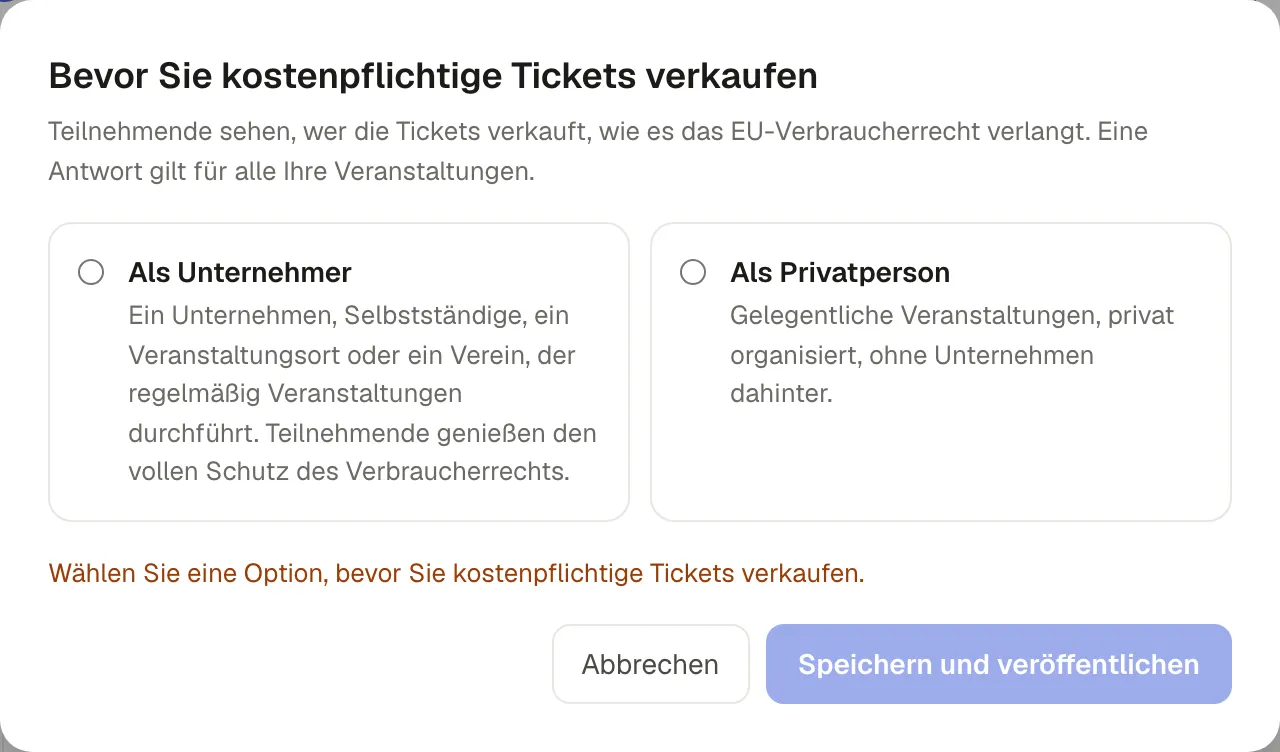
Wählen Sie Als Unternehmer (ein Unternehmen, Selbstständige, ein Veranstaltungsort oder ein Verein, der regelmäßig Veranstaltungen durchführt) oder Als Privatperson (gelegentliche Veranstaltungen, ohne Unternehmen dahinter), ergänzen Sie die verlangten Angaben und wählen Sie dann Speichern und veröffentlichen. Was jede Wahl für Teilnehmende bedeutet, steht unter Rechtliche Angaben.
Warum es so funktioniert
Abschnitt betitelt „Warum es so funktioniert“- Der Entwurf speichert sich selbst, damit Ihre Arbeit nicht verloren geht, wenn ein Tab geschlossen wird.
- Die fünf Voraussetzungen sind genau das, was Teilnehmende für ihre Entscheidung brauchen: was es ist, wo, wann, wie es aussieht und was sie kaufen können.
- „Wie Sie verkaufen“ verlangt das EU-Verbraucherrecht: Teilnehmende müssen wissen, ob sie bei einem Unternehmen kaufen, denn davon hängen ihre Rechte ab.
Wenn etwas nicht stimmt
Abschnitt betitelt „Wenn etwas nicht stimmt“| Was Sie sehen | Warum | Was zu tun ist |
|---|---|---|
| Dieser Link wird bereits von einer anderen Veranstaltung verwendet | Eine Ihrer anderen Veranstaltungen verwendet diesen Link bereits. | Ändern Sie ihn: Fügen Sie das Jahr oder die Stadt hinzu. |
| Verwenden Sie Kleinbuchstaben, Ziffern und Bindestriche | Der Link darf keine Leerzeichen, Großbuchstaben oder Akzente enthalten. | Geben Sie ihn nur mit diesen Zeichen erneut ein. |
| Das Ende muss nach dem Beginn liegen. | Enddatum oder Endzeit liegen vor dem Beginn. | Korrigieren Sie das Ende. Für eine Nacht, die nach Mitternacht endet, setzen Sie das Ende auf den nächsten Tag. |
| Der Einlass muss vor dem Beginn liegen, am selben Tag. | Der Einlass liegt nach dem Beginn oder an einem anderen Tag. | Legen Sie den Einlass vor den Beginn oder lassen Sie ihn leer. |
| Fügen Sie mindestens einen Tickettyp hinzu. | Sie haben alle Tickettypen entfernt. | Fügen Sie einen hinzu: Auch eine kostenlose Veranstaltung braucht einen Tickettyp. |
| Jeder Tickettyp braucht einen Namen. / Jeder Tickettyp braucht eine Anzahl von mindestens 1. / Jedes bezahlte Ticket braucht einen Preis über null. | Ein Tickettyp ist unvollständig. Ein bezahltes Ticket kann nicht 0 kosten. | Ergänzen Sie ihn. Für ein Freiticket wählen Sie Kostenlose Veranstaltung. |
| Die Tickettypen kämen zusammen auf mehr Plätze, als die Veranstaltung Kapazität hat. | Die Anzahlen ergeben zusammen mehr als Wie viele Personen können kommen?. | Verringern Sie eine Anzahl oder erhöhen Sie die Kapazität. |
| Bezahlte Tickets gehen in den Verkauf, sobald Stripe verbunden ist. | Stripe ist noch nicht verbunden. | Sie können die Veranstaltung veröffentlichen; verbinden Sie Stripe, damit bezahlte Tickets gekauft werden können. |
| Veranstaltung veröffentlichen bleibt ausgegraut | Etwas aus der Liste oben fehlt. | Folgen Sie den Links im Schritt Prüfen. |
| Der Ort erscheint nicht auf der Karte Ihrer Veranstaltungsseite | Die Straße wurde eingetippt, ohne einen Vorschlag zu wählen. | Bearbeiten Sie den Ort unter Einstellungen › Veranstaltungsorte und wählen Sie seine Adresse aus den Vorschlägen. |