Veranstaltungschat
Ein Chat für alle, die hingehen, in der Kesho-App, geöffnet rund um die Veranstaltung. Sie posten Ankündigungen und sorgen für einen freundlichen Ton.
Jede Veranstaltung kann in der Kesho-App einen Chat für ihre Ticketinhaber haben: sich verabreden, Fundsachen, „Ist die Bar schon offen?“. Er öffnet einige Stunden vor dem Einlass und schließt einige Stunden nach dem Ende. Es gibt ihn nur in der App, nicht auf der Website.
Einschalten
Abschnitt betitelt „Einschalten“In den Details der Veranstaltung, Chat und Extras, Veranstaltungschat in der App: Legen Sie fest, wie viele Stunden vor dem Beginn er öffnet und wie viele Stunden nach dem Ende er schließt. Aus: Teilnehmende können nicht über diese Veranstaltung chatten.
Mitlesen und moderieren
Abschnitt betitelt „Mitlesen und moderieren“Der Tab Chat der Veranstaltung zeigt den Chat live und wer gerade chattet.
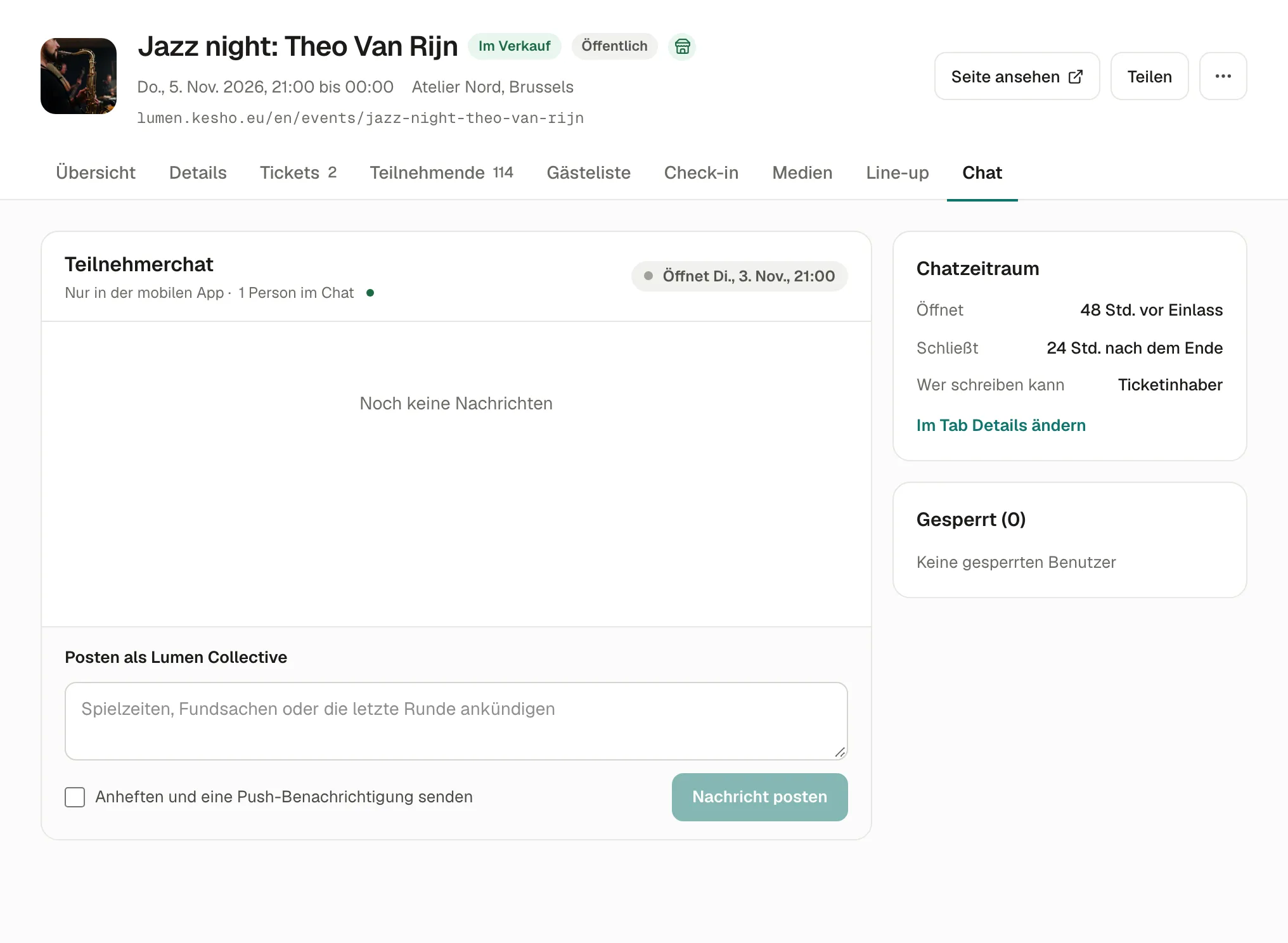
- Posten als Ihre Organisation: Spielzeiten, letzte Runde, Fundsachen. Setzen Sie bei wichtigen Nachrichten das Häkchen bei Anheften und eine Push-Benachrichtigung senden.
- Anheften Sie die Nachricht einer teilnehmenden Person, damit sie oben bleibt, oder Löschen Sie eine, die dort nicht hingehört.
- Sperren Sie jemanden (mit einem Grund, den nur Ihr Team sieht): Die Person kann nichts mehr posten. Sperre aufheben finden Sie unter Gesperrt.
Nur Ticketinhaber können posten. Eine Nachricht, die von 3 Teilnehmenden gemeldet wird, wird ausgeblendet, bis Sie sie prüfen; Sie können sich benachrichtigen lassen (Einstellungen › Benachrichtigungen, Chatnachricht gemeldet).
Warum es so funktioniert
Abschnitt betitelt „Warum es so funktioniert“- Nur Personen mit Ticket können posten, damit es im Chat um die Veranstaltung geht.
- Er öffnet und schließt rund um die Veranstaltung, damit niemand ihn wochenlang moderieren muss.
Wenn etwas nicht stimmt
Abschnitt betitelt „Wenn etwas nicht stimmt“| Was Sie sehen | Warum | Was zu tun ist |
|---|---|---|
| Teilnehmende sehen keinen Chat | Er ist für diese Veranstaltung aus, noch nicht geöffnet, oder sie haben die App nicht. | Prüfen Sie Veranstaltungschat in der App unter Details; der Tab Chat zeigt, wann er öffnet. |
| Getrennt im Tab Chat | Ihre Verbindung ist abgebrochen. | Die Verbindung wird automatisch wiederhergestellt; laden Sie sonst die Seite neu. |
| Eine Nachricht taucht immer wieder auf | Eine andere Person postet sie. | Sperren Sie die Person, mit einem Grund. |