Ticketdesigns
So sieht das PDF-Ticket aus: Format, Farbe, Logo und Bild, und was darauf gedruckt wird.
Jedes Ticket wird als PDF verschickt, bereit zum Ausdrucken oder zum Vorzeigen auf dem Handy, und als Pass für Apple Wallet und Google Wallet. Ein Ticketdesign legt das Aussehen des PDFs fest. Ohne eigenes Design verwenden Tickets das eingebaute Design.
Ein Design erstellen
Abschnitt betitelt „Ein Design erstellen“-
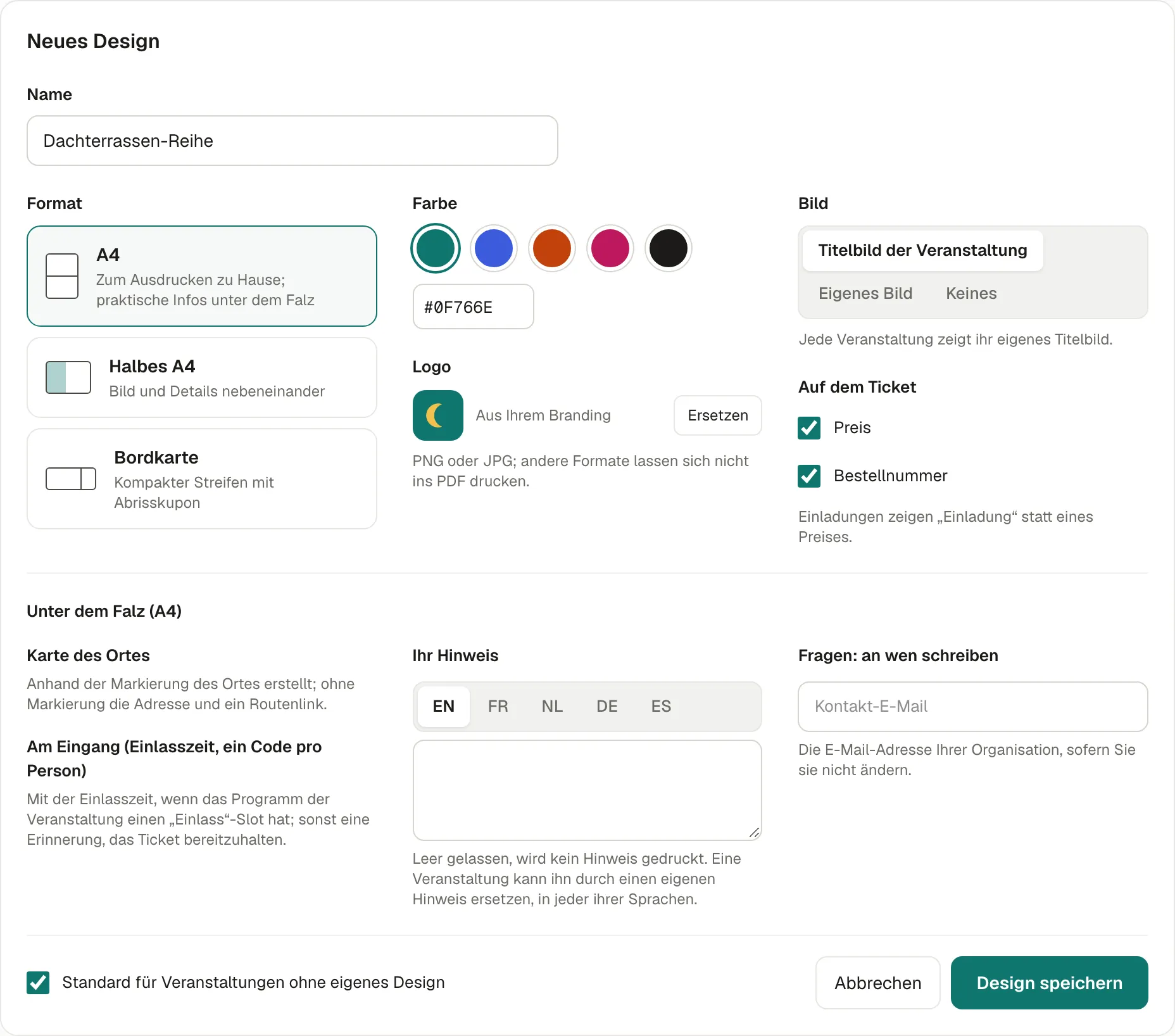
Öffnen Sie Einstellungen › Ticketdesigns und dann Neues Design.
-
Füllen Sie Name aus (zum Beispiel „Rooftop-Reihe“) und wählen Sie das Format:
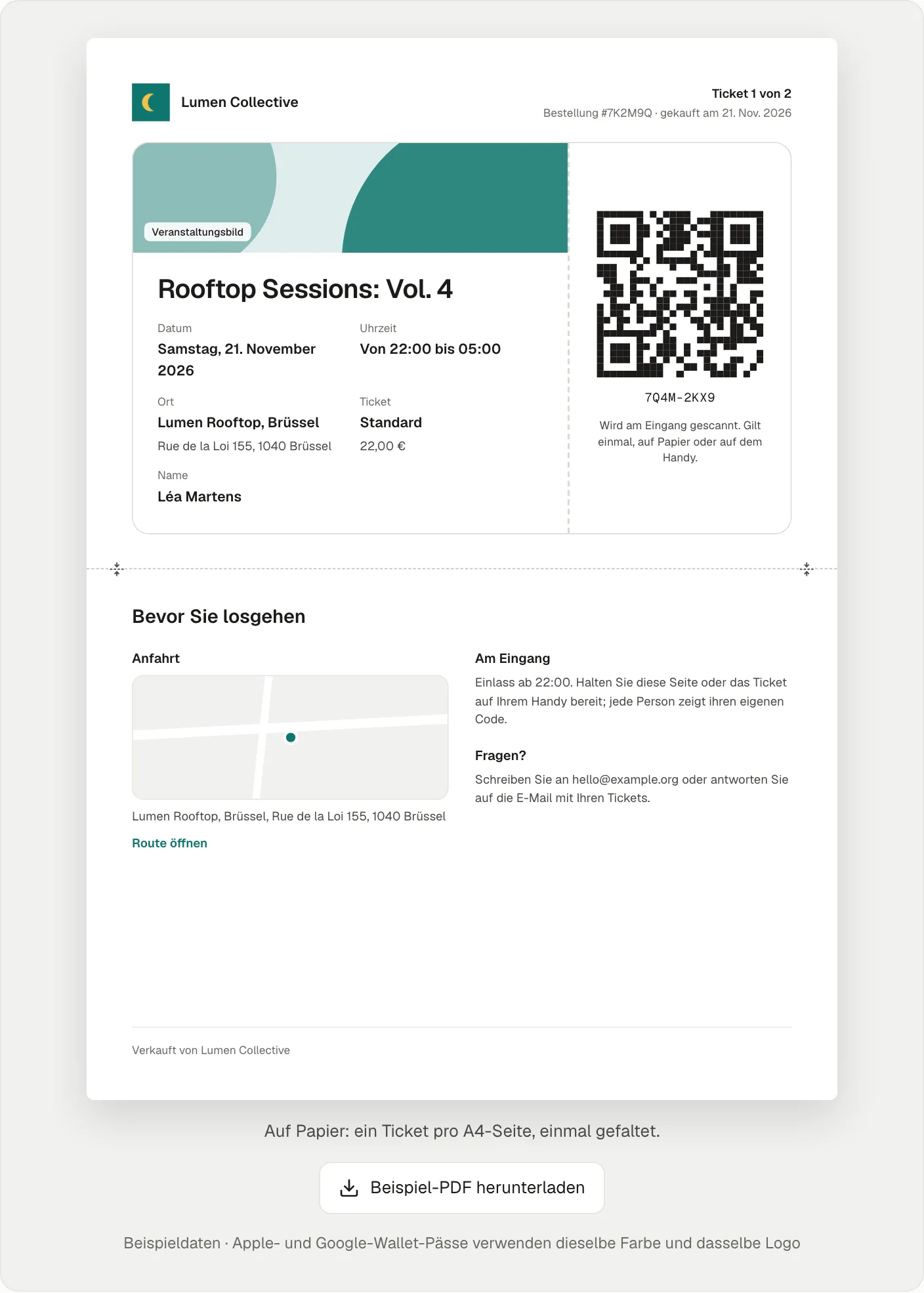
- A4: zum Ausdrucken zu Hause, ein Ticket pro Seite, einmal gefaltet; praktische Infos unter dem Falz.
- Halbes A4: Bild und Details nebeneinander; zwei Tickets pro A4-Blatt, mit Schnittlinien.
- Bordkarte: ein kompakter Streifen mit Abrisskupon; drei pro A4-Blatt. Sie hat kein Bild.
-
Wählen Sie die Farbe, das Logo (das aus Ihrem Branding oder ein eigenes für dieses Design, als PNG oder JPG) und das Bild: das Titelbild der Veranstaltung (jede Veranstaltung zeigt ihr eigenes), ein Eigenes Bild (dasselbe bei jeder Veranstaltung) oder Keines (Formen in der Farbe des Designs).
-
Wählen Sie unter Auf dem Ticket, was gedruckt wird: den Preis, die Bestellnummer und bei A4, unter dem Falz, die Karte des Ortes, Am Eingang (die Einlasszeit), Ihr Hinweis sowie Fragen: an wen schreiben mit einer Kontakt-E-Mail.
-
Vorschau zeigt das Design mit Beispieldaten. Beispiel-PDF herunterladen erstellt ein echtes PDF mit einer Ihrer Veranstaltungen.
-
Design speichern. Setzen Sie das Häkchen bei Standard für Veranstaltungen ohne eigenes Design, um es für alle Ihre Veranstaltungen zu verwenden.
Ein Design für eine Veranstaltung verwenden
Abschnitt betitelt „Ein Design für eine Veranstaltung verwenden“Wählen Sie in den Details der Veranstaltung ihr Ticketdesign. Veranstaltungen ohne eigenes Design verwenden Ihr Standarddesign.
Ein Design gilt für die Tickets, die ab dann verschickt werden. Bereits verschickte Tickets behalten ihr Aussehen; … › Tickets neu generieren verschickt neue, macht die alten aber ungültig (siehe unten).
Was Teilnehmende sehen
Abschnitt betitelt „Was Teilnehmende sehen“- Das PDF im Anhang ihrer Bestätigungs-E-Mail sowie in ihrem Konto und in der Kesho-App.
- Pässe für Apple Wallet und Google Wallet verwenden dieselbe Farbe und dasselbe Logo.
- Einladungen zeigen „Einladung“ statt eines Preises.
Wenn etwas nicht stimmt
Abschnitt betitelt „Wenn etwas nicht stimmt“| Was Sie sehen | Warum | Was zu tun ist |
|---|---|---|
| Legen Sie zuerst eine Veranstaltung an: Das Beispielticket verwendet deren Datum, Ort und Tickettyp. | Das Beispiel-PDF braucht eine Ihrer Veranstaltungen. | Erstellen Sie eine Veranstaltung, auch als Entwurf. |
| Das Logo erscheint nicht im PDF | Es ist ein SVG oder ein anderes Format, das sich nicht ins PDF drucken lässt. | Laden Sie es als PNG oder JPG hoch. |
| Keine Karte auf dem Ticket | Der Ort hat keine Markierung auf der Karte. | Wählen Sie unter Einstellungen › Veranstaltungsorte die Adresse des Ortes aus den Vorschlägen. Das Ticket zeigt dann die Karte; bis dahin zeigt es die Adresse und einen Routenlink. |
| Teilnehmende haben noch das alte Design | Bereits verschickte Tickets behalten ihr Aussehen. | Lassen Sie sie so: Sie funktionieren genauso. Ein Neugenerieren würde sie ungültig machen und allen neue Tickets schicken. |
| Sie haben ein Design gelöscht, das Veranstaltungen nutzten | Diese Veranstaltungen verwenden dann das Standarddesign. | Wählen Sie bei Bedarf in ihren Details ein anderes Design. |