Bestellungen
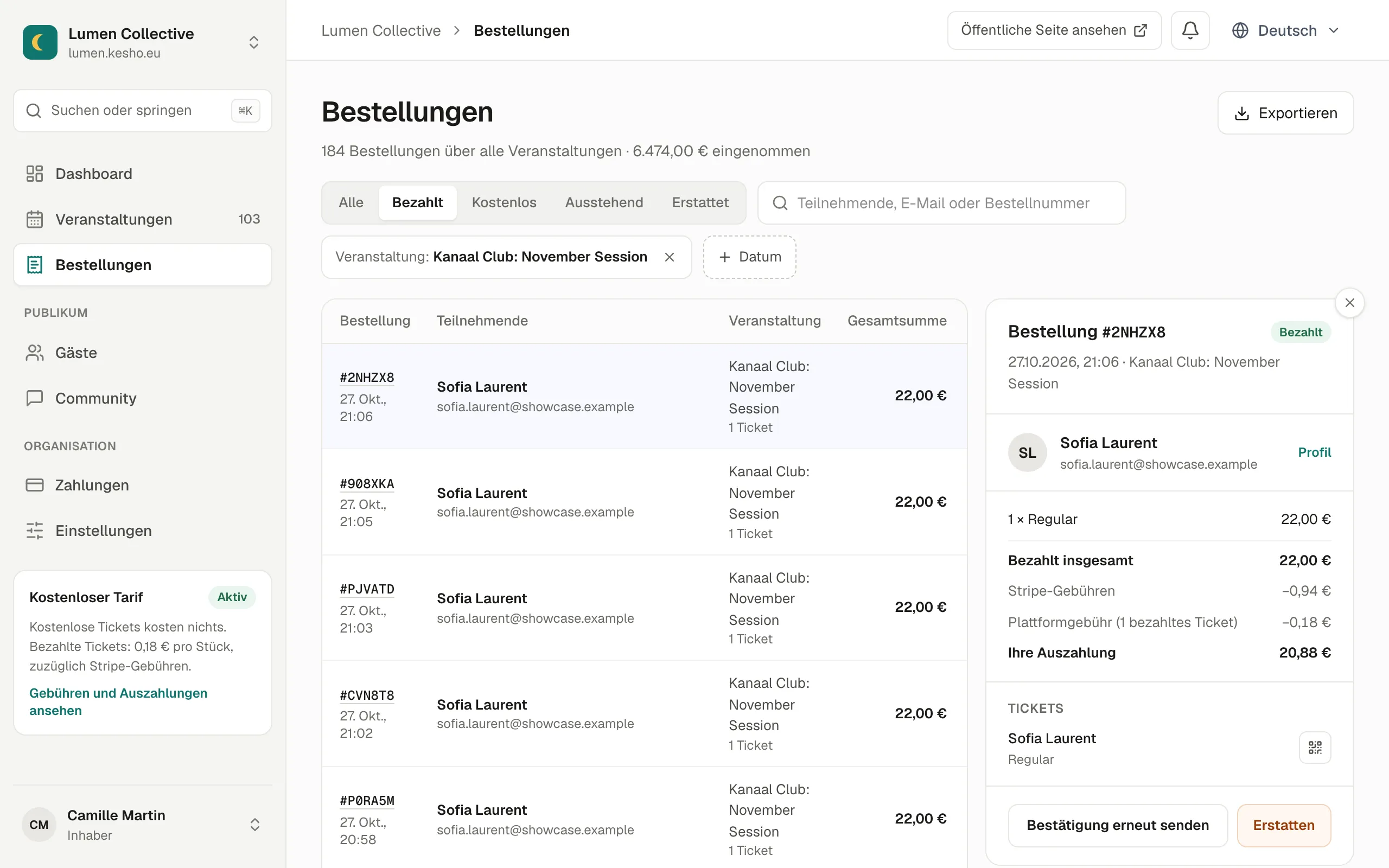
Alle Bestellungen aller Veranstaltungen in einer Liste: eine finden, sehen, was bezahlt wurde und was Sie erhalten, die Tickets erneut senden, exportieren.
Eine Bestellung ist ein Bezahlvorgang: eine teilnehmende Person, ein oder mehrere Tickets, eine Zahlung. Bestellungen listet sie für alle Ihre Veranstaltungen auf, die neuesten zuerst.
Eine Bestellung finden
Abschnitt betitelt „Eine Bestellung finden“- Alle, Bezahlt, Kostenlos, Ausstehend, Erstattet: nach Status.
- Suchen: der Name der teilnehmenden Person, ihre E-Mail-Adresse oder die Bestellnummer (
#2NHZX8). - + Veranstaltung und + Datum: eine Veranstaltung oder ein Zeitraum. Jeder Filter erscheint als Chip, den Sie entfernen können.
Die Zeile unter dem Titel zählt die angezeigten Bestellungen und was sie eingebracht haben.
Details einer Bestellung
Abschnitt betitelt „Details einer Bestellung“Wählen Sie eine Bestellung, um ihre Details zu öffnen:
- die teilnehmende Person, mit einem Link zu ihrem Profil (alle ihre Bestellungen bei Ihnen);
- jeder Tickettyp mit seinem Preis, gegebenenfalls der Rabattcode und der Beitrag;
- Bezahlt insgesamt, Stripe-Gebühren, Plattformgebühr und Ihre Auszahlung;
- die Tickets, jeweils mit dem Namen der Inhaberin oder des Inhabers und dem QR-Code.
Die Tickets erneut senden
Abschnitt betitelt „Die Tickets erneut senden“Bestätigung erneut senden schickt die Bestätigungs-E-Mail mit den Tickets noch einmal an die E-Mail-Adresse der Bestellung. Praktisch, wenn jemand sie nicht findet: Bitten Sie die Person aber zuerst, im Spam-Ordner nachzusehen.
| Status | Bedeutung |
|---|---|
| Bezahlt | Bezahlt, Tickets verschickt. |
| Kostenlos | Freitickets, bestätigt. |
| Ausstehend | Die Person bezahlt gerade oder hat den Bezahlvorgang verlassen. Die Plätze werden etwa 30 Minuten für sie reserviert; danach verfällt eine unbezahlte Bestellung, und die Plätze werden wieder frei. |
| Erstattet | Vollständig erstattet. Teilweise erstattet, wenn nur einige Tickets erstattet wurden. |
| Storniert | Tickets storniert, ohne Geld zurückzuzahlen. |
Exportieren
Abschnitt betitelt „Exportieren“Exportieren lädt die angezeigten Bestellungen (mit Ihren Filtern) als CSV-Datei für eine Tabellenkalkulation herunter: Bestellnummer, Datum, Status, teilnehmende Person und E-Mail, Veranstaltung, Tickets, Rabatt, Beitrag, Summe, erstatteter Betrag, Plattformgebühr, Währung, Rabattcode und die Kampagne, über die die Person kam (utm_source, utm_medium, utm_campaign).
Wenn etwas nicht stimmt
Abschnitt betitelt „Wenn etwas nicht stimmt“| Was Sie sehen | Warum | Was zu tun ist |
|---|---|---|
| N von M Tickets wurden ausgestellt. in einer Bestellung | Die Zahlung ging durch, aber einige Tickets wurden nicht erstellt, zum Beispiel nach einer Unterbrechung. | Wählen Sie Fehlende Tickets ausstellen: Sie werden erstellt und verschickt. |
| Eine Bestellung bleibt Ausstehend, obwohl die Person sagt, sie habe bezahlt | Die Bestätigung von Stripe ist noch nicht bei Kesho angekommen, oft bei Zahlungen über eine Banking-App. | Wählen Sie Zahlung bei Stripe prüfen: Die Bestellung wird abgeschlossen, wenn die Zahlung durchging, oder als verfallen markiert, wenn nicht. |
| Eine Person hat ihre Tickets nicht erhalten | Ihr Spam-Ordner oder ein Tippfehler in ihrer E-Mail-Adresse. | Bitten Sie sie, im Spam-Ordner nachzusehen, und wählen Sie dann Bestätigung erneut senden. Ist die E-Mail-Adresse in der Bestellung falsch, erstatten oder stornieren Sie die Bestellung und lassen Sie die Person mit der richtigen Adresse neu bestellen. |
| Jemand anderes sieht Ihre Bestellungen | Jedes Mitglied Ihres Teams kann Bestellungen sehen. | Prüfen Sie, wer unter Einstellungen › Team steht. |