Teilnehmende einchecken
Scannen Sie Tickets am Einlass, verfolgen Sie die Ankünfte live in der Verwaltung und checken Sie jemanden von Hand ein.
Am Einlass
Abschnitt betitelt „Am Einlass“Öffnen Sie auf einem Scanner-Handy (siehe Scanner für den Einlass einrichten) Praticable Scan, wählen Sie Tickets scannen und richten Sie die Kamera auf den QR-Code der teilnehmenden Person: auf ihrem Handy (Kesho-App, E-Mail, Apple oder Google Wallet) oder auf Papier.
Das Ergebnis erscheint sofort:
- Gültiges Ticket, in Grün, mit dem Namen der Inhaberin oder des Inhabers und dem Tickettyp: Lassen Sie die Person hinein.
- Bereits eingecheckt, mit der Uhrzeit des ersten Scans: Das Ticket wurde schon verwendet.
- Eine Ablehnung, in Rot, mit dem Grund. Siehe Wenn ein Ticket abgelehnt wird.
Ein Zähler zeigt, wie viele Tickets dieses Handy gescannt hat. Ton und Vibration lassen sich in den Einstellungen der App ausschalten.
In der Verwaltung mitverfolgen
Abschnitt betitelt „In der Verwaltung mitverfolgen“Der Tab Check-in der Veranstaltung zeigt den Einlass live:
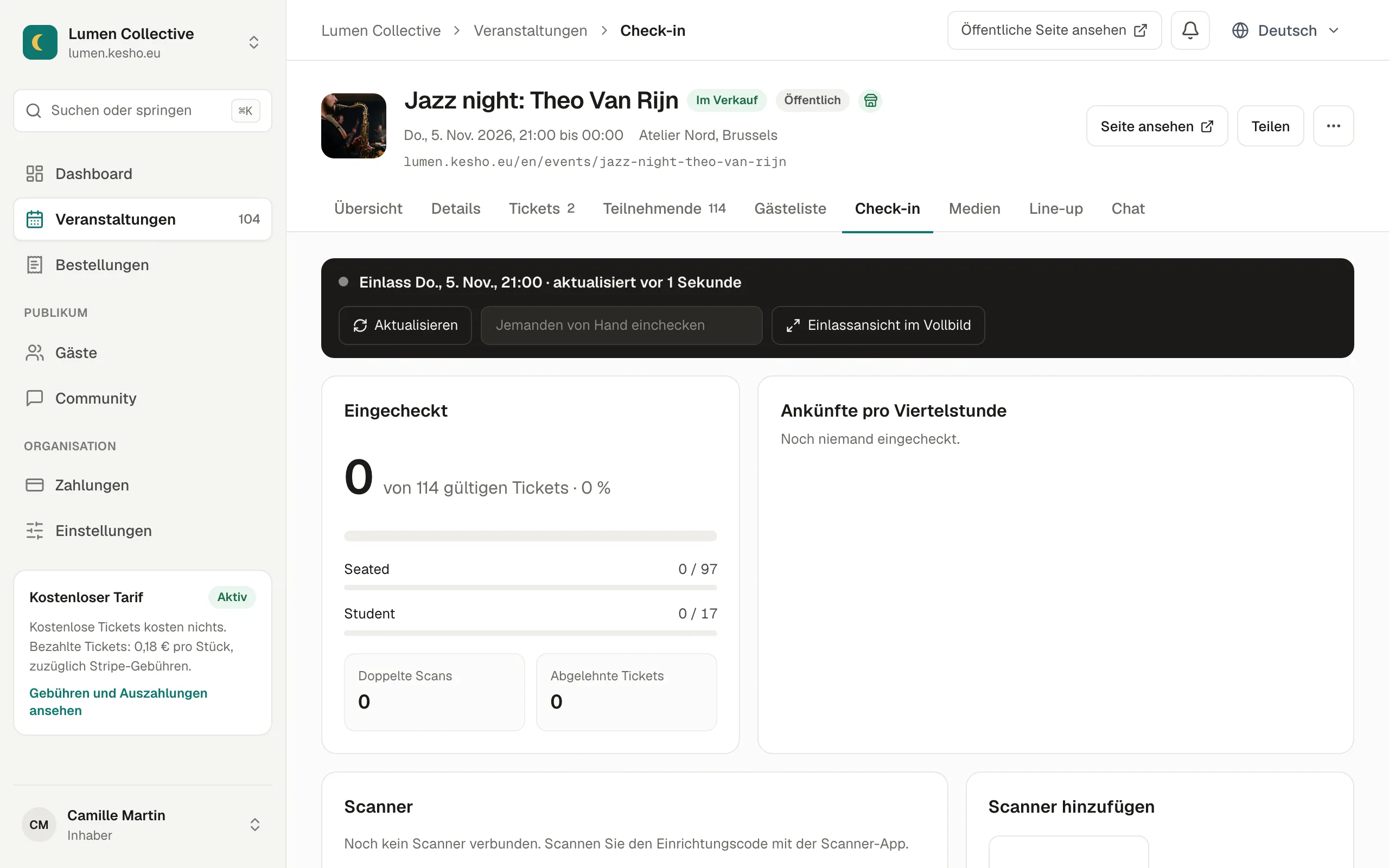
- Oben: wann der Einlass beginnt, oder Live, und Aktualisieren.
- Eingecheckt: wie viele der gültigen Tickets bereits eingecheckt wurden, pro Tickettyp.
- Doppelte Scans und Abgelehnte Tickets: zweimal vorgezeigte Tickets und abgelehnte Tickets.
- Ankünfte pro Viertelstunde, mit dem Zeitpunkt, an dem am meisten los war.
- Scanner: jedes Handy, Online oder Offline, seine Scans und die Scans, die auf Synchronisierung warten.
- Letzte Scans: Uhrzeit, Eingang, Inhaber und Ergebnis.
Einlassansicht im Vollbild zeigt dasselbe auf einem großen Bildschirm, für die Einlassleitung; sie wird alle 10 Sekunden aktualisiert, und mit Esc verlassen Sie sie.
Jemanden von Hand einchecken
Abschnitt betitelt „Jemanden von Hand einchecken“Wenn sich ein Ticket nicht scannen lässt (ein kaputtes Handy, ein vergessenes Ticket), geben Sie Name, E-Mail-Adresse oder Bestellnummer der Person oben im Tab Check-in unter Jemanden von Hand einchecken ein und wählen Sie sie aus. Der Scan erscheint als Eingecheckt von mit Ihrem Namen.
Ohne Netz
Abschnitt betitelt „Ohne Netz“Die App funktioniert auch ohne Internet: Sie prüft die Signatur des Tickets auf dem Handy, lässt die Person hinein (Eingelassen (Synchronisierung ausstehend)) und sendet den Scan, sobald sie wieder online ist. Ausstehende Synchronisierung in der App zeigt, was noch wartet, und der Tab Check-in zeigt für dieses Handy N Scans warten auf Synchronisierung.
Warum es so funktioniert
Abschnitt betitelt „Warum es so funktioniert“- Jedes Ticket trägt eine Signatur, die die App ohne Internet prüft, sodass ein gefälschter QR-Code auch offline abgelehnt wird.
- Ein Ticket gilt einmal: Der erste Scan zählt, jeder spätere zeigt Bereits eingecheckt mit der Uhrzeit.
Wenn etwas nicht stimmt
Abschnitt betitelt „Wenn etwas nicht stimmt“| Was Sie sehen | Warum | Was zu tun ist |
|---|---|---|
| Ein Handy zeigt Offline | Kein Internet auf dem Handy. | Es scannt weiter. Verbinden Sie es mit WLAN oder mobilen Daten, damit die Scans synchronisiert werden. |
| N Scans warten auf Synchronisierung, über längere Zeit | Das Handy ist noch offline, oder die App ist geschlossen. | Öffnen Sie die App mit Verbindung; Ausstehende Synchronisierung › Jetzt wiederholen. |
| Ein Handy lässt sich in der App nicht von einer Veranstaltung entfernen | Es warten noch Scans auf Synchronisierung. | Verbinden Sie das Handy zuerst mit dem Internet: Diese Veranstaltung kann nicht entfernt werden. Es gibt N ausstehende Check-ins, die zuerst synchronisiert werden müssen. |
| Nicht registriert in der App | Das Ticket gilt für eine Veranstaltung, zu der dieses Handy nicht hinzugefügt wurde. | Fügen Sie das Handy mit einem neuen Einrichtungscode zu dieser Veranstaltung hinzu, oder prüfen Sie die Veranstaltung des Tickets. |
| Noch niemand eingecheckt, obwohl Personen hereingekommen sind | Die Handys sind offline oder scannen für eine andere Veranstaltung. | Prüfen Sie den Status der Handys unter Scanner. |
| Kein offenes Ticket mit diesem Namen, dieser E-Mail oder dieser Nummer. beim Einchecken von Hand | Die Person hat kein gültiges Ticket mehr: bereits eingecheckt, erstattet oder unter einem anderen Namen. | Suchen Sie unter Bestellungen nach E-Mail-Adresse oder Bestellnummer. |