Rabattcodes
Rabatte, die Teilnehmende beim Bezahlen eingeben, für alle Ihre Veranstaltungen oder eine, auf Wunsch mit begrenzter Nutzung und Enddatum.
Ein Rabattcode zieht einen Prozentsatz oder einen Betrag von den Tickets einer Bestellung ab. Teilnehmende geben ihn vor dem Bezahlen auf Ihrer Veranstaltungsseite unter Haben Sie einen Rabattcode? ein.
Einen Code erstellen
Abschnitt betitelt „Einen Code erstellen“-
Öffnen Sie Einstellungen › Rabattcodes.
-
Unter Neuer Aktionscode:
- Code: Geben Sie einen ein oder lassen Sie mit Erzeugen einen zufälligen erstellen. 3 bis 50 Buchstaben, Ziffern,
-oder_. Teilnehmende können ihn in Groß- oder Kleinbuchstaben eingeben. - Rabatt: Prozent (zum Beispiel 15 % Rabatt) oder Fester Betrag (zum Beispiel 10 € Rabatt).
- Gilt für: Alle Veranstaltungen oder eine Veranstaltung; bei einer Veranstaltung alle ihre Tickets oder ein Tickettyp.
- Max. Nutzungen: wie viele Bestellungen ihn nutzen können. Leer oder 0: keine Grenze.
- Gültig bis: der letzte Tag, an dem er gilt. Leer: kein Ende.
- Code: Geben Sie einen ein oder lassen Sie mit Erzeugen einen zufälligen erstellen. 3 bis 50 Buchstaben, Ziffern,
-
Wählen Sie Code erstellen. Er funktioniert sofort.
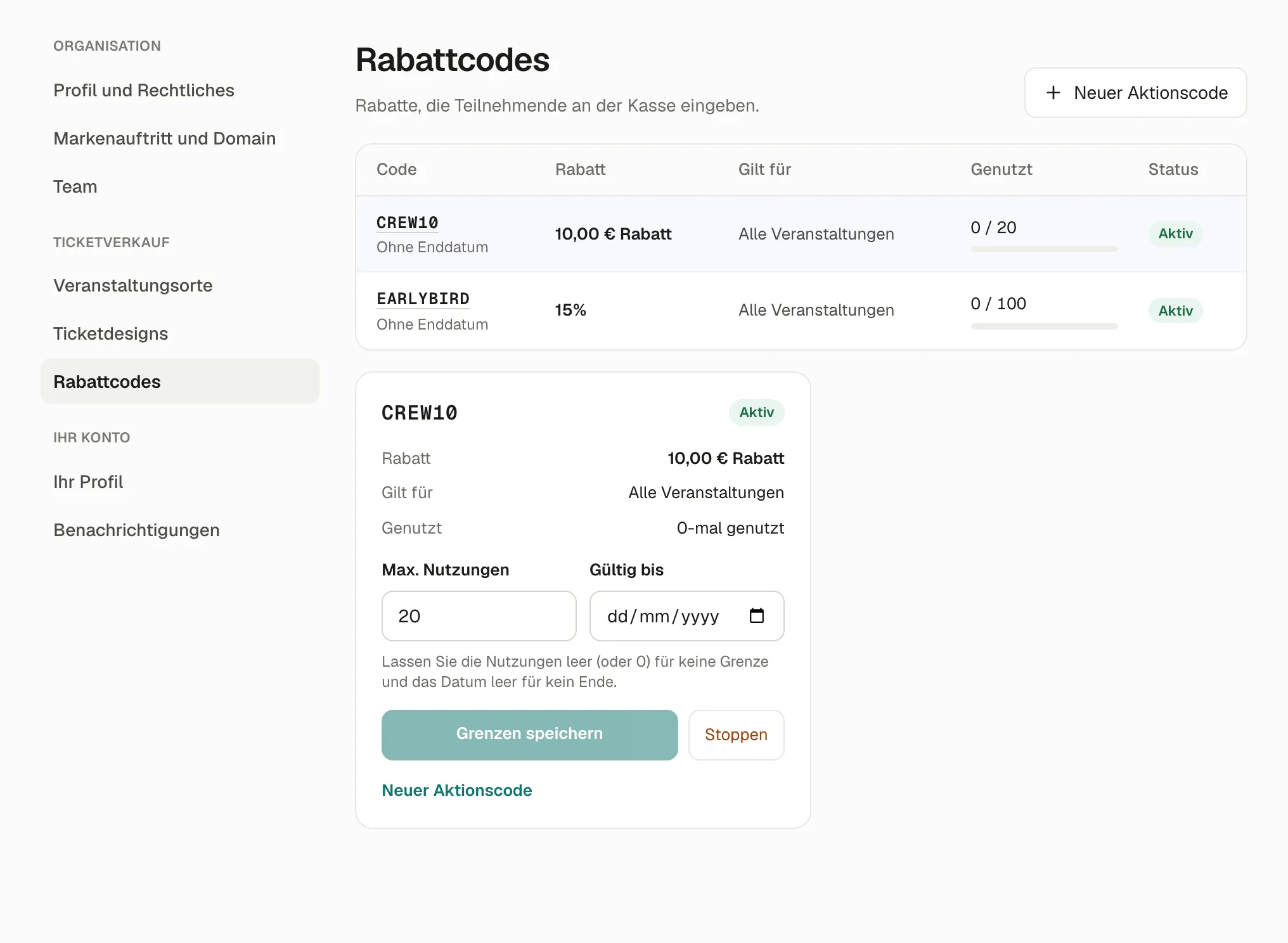
Die Liste zeigt für jeden Code den Rabatt, wofür er gilt, wie oft er genutzt wurde, und seinen Status: Aktiv, Noch nicht gestartet, Aufgebraucht, Abgelaufen oder Gestoppt. Die Zeile oben zeigt, wie viel Ihre Codes Teilnehmenden in diesem Monat gespart haben.
Einen Code ändern oder stoppen
Abschnitt betitelt „Einen Code ändern oder stoppen“Wählen Sie einen Code in der Liste:
- ändern Sie Max. Nutzungen oder Gültig bis und wählen Sie dann Grenzen speichern;
- Stoppen: Teilnehmende können ihn nicht mehr nutzen, und bereits getätigte Bestellungen behalten ihren Rabatt.
Wie eine Nutzung gezählt wird
Abschnitt betitelt „Wie eine Nutzung gezählt wird“Eine Nutzung zählt, sobald die Bestellung bezahlt ist (oder bei Freitickets bestätigt). Während jemand bezahlt, wird die Nutzung für diese Person reserviert: Die Liste zeigt sie als in einem laufenden Bezahlvorgang. Schließt die Person nicht ab, wird die Nutzung wieder frei.
Was Teilnehmende sehen
Abschnitt betitelt „Was Teilnehmende sehen“Beim Bezahlen öffnet Haben Sie einen Rabattcode? ein Feld. Sobald der Code angenommen ist, erscheint der Rabatt in der Summe. Ein fester Betrag kann den Bestellbetrag nicht unter null senken.
Warum es so funktioniert
Abschnitt betitelt „Warum es so funktioniert“- Nutzungen werden während des Bezahlens reserviert, damit ein auf 20 Nutzungen begrenzter Code nicht 25-mal von Personen genutzt wird, die gleichzeitig bezahlen.
- Beim Stoppen bleiben frühere Rabatte erhalten, weil diese Teilnehmenden den niedrigeren Preis bereits bezahlt haben.
Wenn etwas nicht stimmt
Abschnitt betitelt „Wenn etwas nicht stimmt“Diese Meldungen sehen Teilnehmende beim Bezahlen:
| Was sie sehen | Warum | Was zu tun ist |
|---|---|---|
| Aktionscode nicht gefunden. | Ein Tippfehler, oder der Code gehört zu einer anderen Organisation. | Prüfen Sie die Schreibweise unter Einstellungen › Rabattcodes. |
| Dieser Aktionscode gilt nicht für die ausgewählten Artikel. | Der Code gilt für eine andere Veranstaltung oder einen anderen Tickettyp. | Ändern Sie Gilt für oder sagen Sie Teilnehmenden, für welche Tickets er gilt. |
| Dieser Aktionscode ist abgelaufen. | Das Datum unter Gültig bis ist überschritten. | Ändern Sie das Datum und wählen Sie Grenzen speichern, wenn er wieder funktionieren soll. |
| Dieser Aktionscode ist nicht mehr verfügbar. | Er ist aufgebraucht, gestoppt oder hat noch nicht begonnen. | Erhöhen Sie Max. Nutzungen oder erstellen Sie einen neuen Code. |
Und in Ihrer Verwaltung:
| Was Sie sehen | Warum | Was zu tun ist |
|---|---|---|
| Sie haben bereits einen Code mit diesen Zeichen. | Jeder Code ist in Ihrer Organisation einmalig, aufgebrauchte oder gestoppte eingeschlossen. | Wählen Sie andere Zeichen. |
| 3 bis 50 Buchstaben, Ziffern, - oder _. in Rot | Der Code enthält Leerzeichen oder andere Zeichen. | Entfernen Sie sie. |