Le chat de l'événement
Un chat pour les personnes qui viennent, dans l'app Kesho, ouvert autour de l'événement. Vous y publiez des annonces et veillez à la bonne ambiance.
Chaque événement peut avoir un chat dans l’app Kesho, pour ses détenteurs de billets : se retrouver, objets perdus, « le bar est ouvert ? ». Il s’ouvre quelques heures avant l’ouverture des portes et se ferme quelques heures après la fin. Il n’existe que dans l’app, pas sur le site.
L’activer
Section intitulée « L’activer »Dans les Détails de l’événement, Chat et options, Chat de l’événement dans l’app : indiquez combien d’heures avant le début il s’ouvre et combien d’heures après la fin il se ferme. S’il est désactivé, les participants ne peuvent pas discuter de cet événement.
Le suivre et le modérer
Section intitulée « Le suivre et le modérer »L’onglet Chat de l’événement montre le chat en direct, et qui y participe.
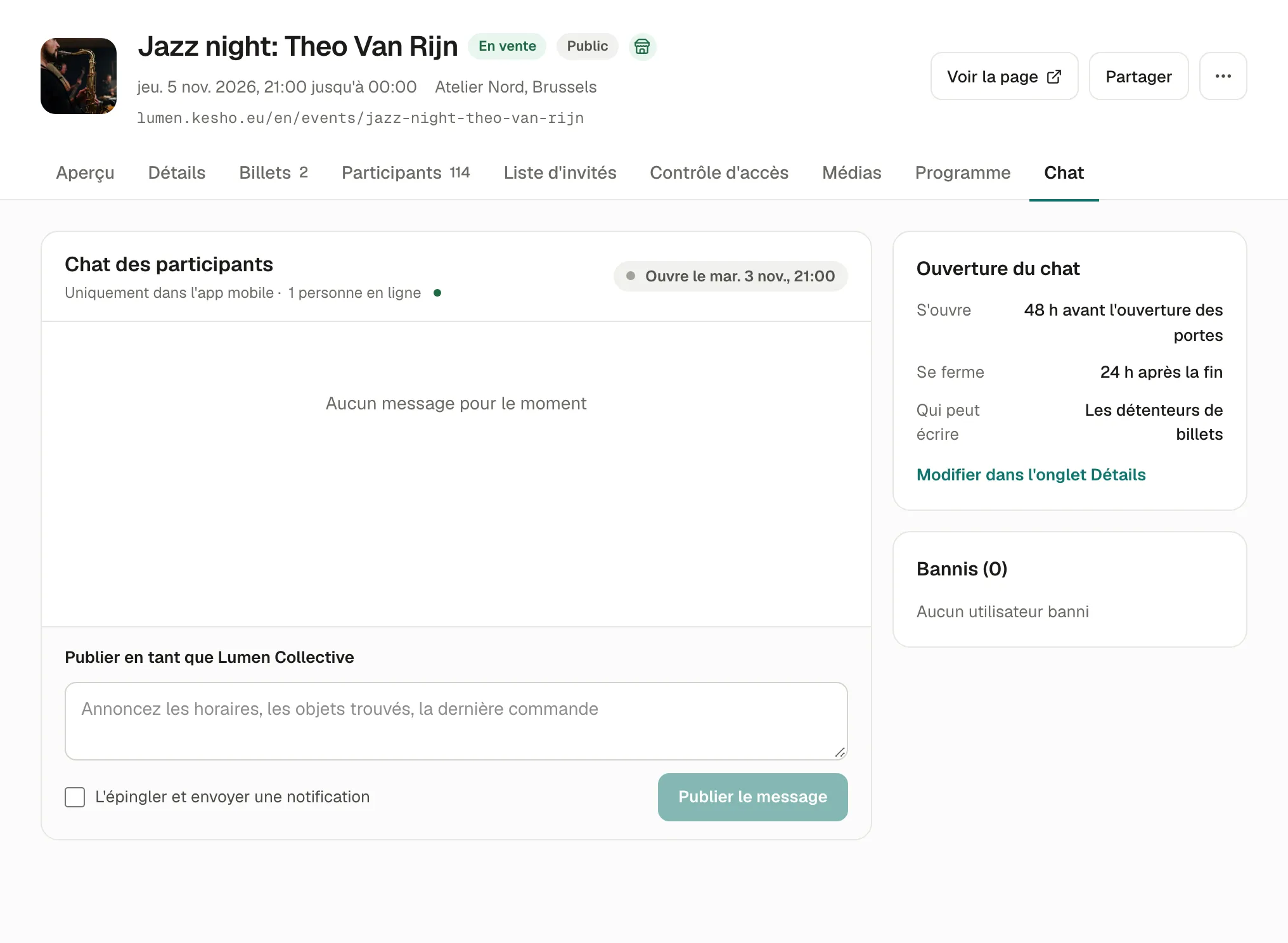
- Publier en tant que votre organisation : horaires de passage, dernière commande au bar, objets trouvés. Cochez L’épingler et envoyer une notification pour une annonce importante.
- Épingler le message d’un participant pour le garder en haut, Supprimer celui qui n’a rien à faire là.
- Bannir quelqu’un (avec un motif, que seule votre équipe voit) : la personne ne peut plus écrire. Lever le bannissement sous Bannis.
Seuls les détenteurs de billets peuvent écrire. Un message signalé par 3 participants est masqué jusqu’à ce que vous le vérifiiez ; vous pouvez en être averti (Paramètres › Notifications, Message du chat signalé).
Pourquoi ce fonctionnement
Section intitulée « Pourquoi ce fonctionnement »- Seules les personnes qui ont un billet peuvent écrire : le chat reste centré sur l’événement.
- Il s’ouvre et se ferme autour de l’événement : personne n’a à le modérer pendant des semaines.
Si quelque chose ne va pas
Section intitulée « Si quelque chose ne va pas »| Ce que vous voyez | Pourquoi | Que faire |
|---|---|---|
| Les participants ne voient pas de chat | Il est désactivé pour cet événement, pas encore ouvert, ou ils n’ont pas l’app. | Vérifiez Chat de l’événement dans l’app dans Détails ; l’onglet Chat indique quand il s’ouvre. |
| Déconnecté dans l’onglet Chat | Votre connexion a été interrompue. | Elle se rétablit d’elle-même ; sinon, rechargez la page. |
| Un message revient sans cesse | Quelqu’un le republie. | Choisissez Bannir pour cette personne, avec un motif. |