Mensen inchecken
Scan tickets aan de ingang, volg de aankomsten live vanuit de admin, en check iemand met de hand in.
Aan de ingang
Section titled “Aan de ingang”Open op een scannertelefoon (zie Scanners aan de ingang instellen) Praticable Scan, kies Tickets scannen, en richt de camera op de QR-code van de deelnemer: op de telefoon (de Kesho-app, de e-mail, Apple of Google Wallet) of op papier.
Het scherm antwoordt meteen:
- Geldig ticket, in groen, met de naam van de houder en het tickettype: laat de persoon binnen.
- Al ingecheckt, met het tijdstip van de eerste scan: het ticket werd al gebruikt.
- Een weigering, in rood, met de reden. Zie Als een ticket geweigerd wordt.
Een teller toont hoeveel tickets deze telefoon gescand heeft. Geluid en trillen kun je uitzetten in de Instellingen van de app.
Volgen vanuit de admin
Section titled “Volgen vanuit de admin”Het tabblad Check-in van het evenement toont de ingang live:
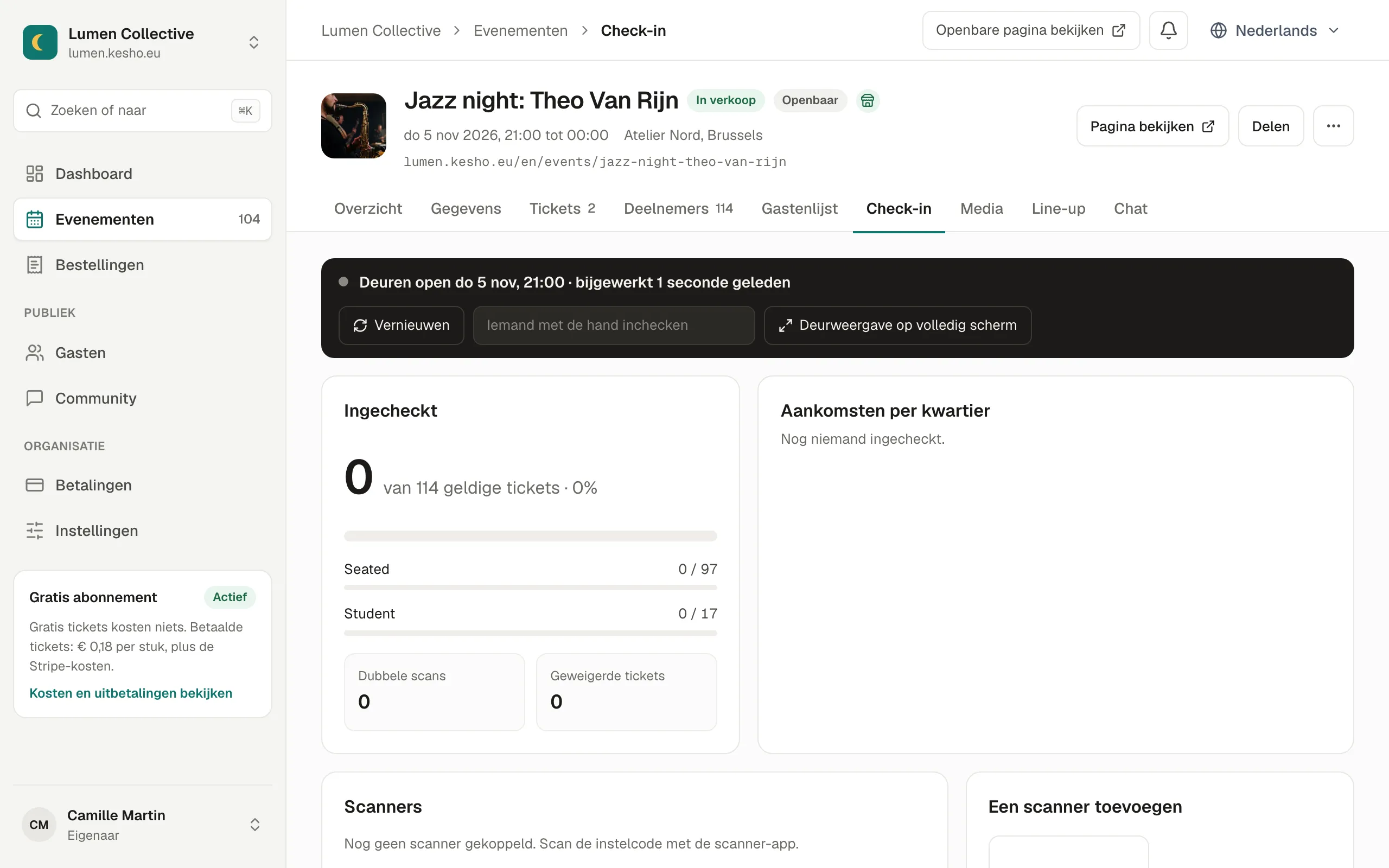
- Bovenaan: wanneer de deuren opengaan, of Live, en Vernieuwen.
- Ingecheckt: hoeveel van de geldige tickets binnengekomen zijn, per tickettype.
- Dubbele scans en Geweigerde tickets: tickets die twee keer getoond werden, en geweigerde tickets.
- Aankomsten per kwartier, met het drukste moment.
- Scanners: elke telefoon, Online of Offline, de scans, en de scans die wachten op synchronisatie.
- Laatste scans: tijd, ingang, houder en resultaat.
Deurweergave op volledig scherm toont hetzelfde op een groot scherm, voor de verantwoordelijke aan de deur; het wordt elke 10 seconden bijgewerkt, en met Esc sluit je het.
Iemand met de hand inchecken
Section titled “Iemand met de hand inchecken”Kan een ticket niet gescand worden (een kapotte telefoon, een vergeten ticket), typ dan de naam, het e-mailadres of het bestelnummer van de persoon in Iemand met de hand inchecken, bovenaan het tabblad Check-in, en kies de persoon. De scan verschijnt als Ingecheckt door jouw naam.
Zonder bereik
Section titled “Zonder bereik”De app blijft werken zonder internet: ze controleert de handtekening van het ticket op de telefoon, laat de persoon binnen (Toegelaten (wacht op synchronisatie)) en verstuurt de scan zodra ze weer online is. Wachtend op synchronisatie in de app toont wat er wacht, en het tabblad Check-in toont N scans wachten op synchronisatie voor die telefoon.
Waarom het zo werkt
Section titled “Waarom het zo werkt”- Elk ticket draagt een handtekening die de app zonder internet controleert, zodat een valse QR-code ook offline geweigerd wordt.
- Een ticket werkt één keer: de eerste scan wint, elke latere scan toont Al ingecheckt met het tijdstip.
Als er iets misgaat
Section titled “Als er iets misgaat”| Wat je ziet | Waarom | Wat je doet |
|---|---|---|
| Een telefoon staat op Offline | De telefoon heeft geen internet. | Hij blijft scannen. Verbind hem met wifi of mobiele data zodat de scans gesynchroniseerd worden. |
| N scans wachten op synchronisatie blijft lang staan | De telefoon is nog offline, of de app is gesloten. | Open de app met internet; Wachtend op synchronisatie › Nu opnieuw proberen. |
| Een telefoon kan in de app niet van een evenement verwijderd worden | Er wachten nog scans op synchronisatie. | Breng de telefoon eerst online: Kan dit evenement niet verwijderen. Er zijn N check-ins die nog gesynchroniseerd moeten worden. |
| Niet geregistreerd in de app | Het ticket is voor een evenement waaraan deze telefoon niet toegevoegd werd. | Voeg de telefoon aan dat evenement toe met een nieuwe instelcode, of controleer het evenement van het ticket. |
| Nog niemand ingecheckt. terwijl er mensen binnengekomen zijn | De telefoons zijn offline, of scannen voor een ander evenement. | Controleer de status van de telefoons onder Scanners. |
| Geen wachtend ticket met die naam, dat e-mailadres of dat nummer. bij het inchecken met de hand | De persoon heeft geen geldig ticket meer: al ingecheckt, terugbetaald, of op een andere naam. | Zoek op e-mailadres of bestelnummer in Bestellingen. |