Controle el acceso
Escanee las entradas en la puerta, siga las llegadas en directo desde la administración y registre a mano la entrada de alguien.
En la puerta
Sección titulada «En la puerta»En un teléfono escáner (consulte Configure los escáneres de la puerta), abra Praticable Scan, elija Escanear entradas y apunte la cámara al código QR del participante: en su teléfono (la app de Kesho, el correo, Apple Wallet o Google Wallet) o en papel.
La pantalla responde al instante:
- Entrada válida, en verde, con el nombre del titular y el tipo de entrada: déjele pasar.
- Ya validada, con la hora del primer escaneo: la entrada ya se ha usado.
- Un rechazo, en rojo, con el motivo. Consulte Cuando se rechaza una entrada.
Un contador muestra cuántas entradas ha escaneado este teléfono. El sonido y la vibración se pueden desactivar en los Ajustes de la app.
Seguirlo desde la administración
Sección titulada «Seguirlo desde la administración»La pestaña Control de acceso del evento muestra la puerta en directo:
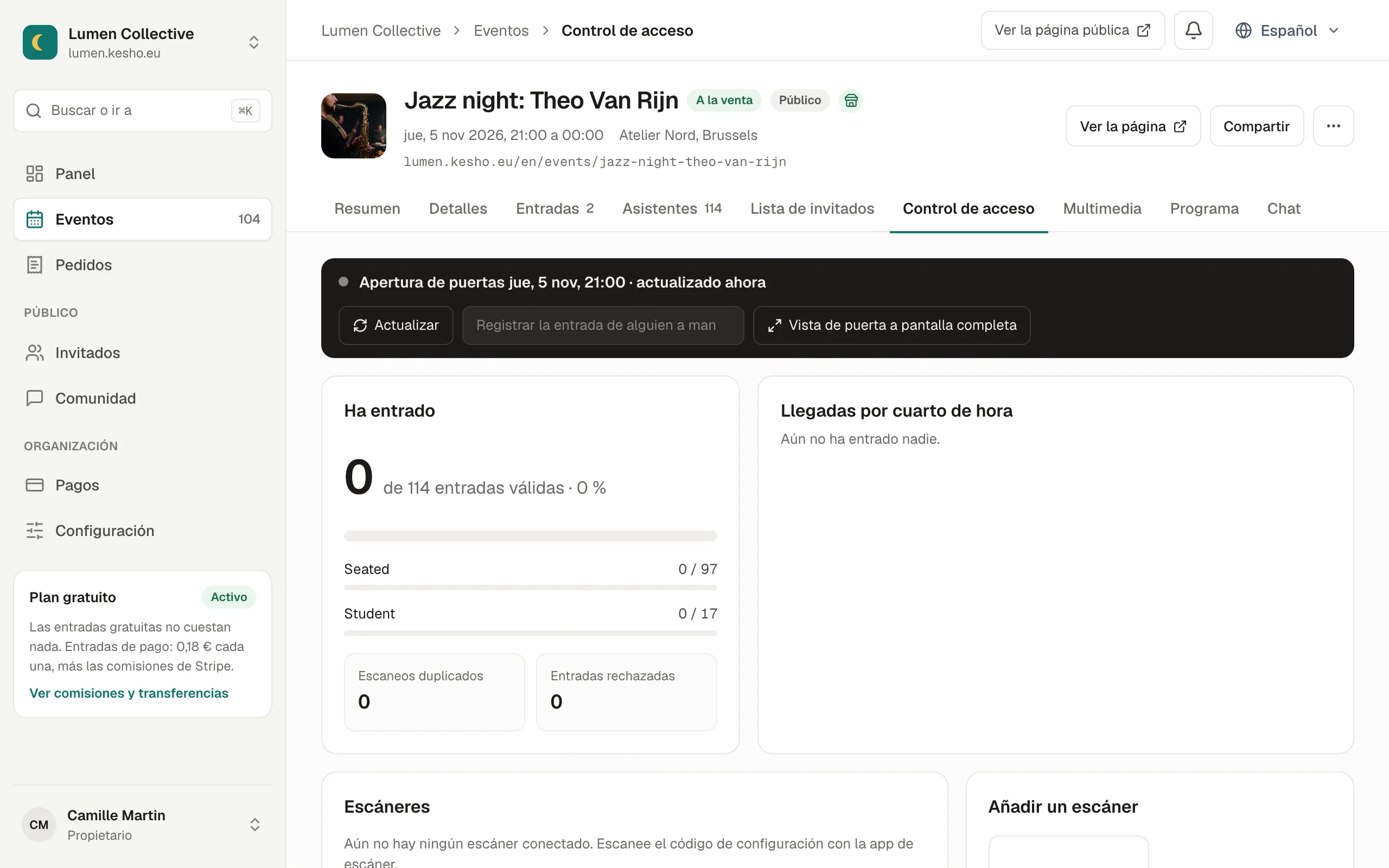
- Arriba: cuándo abren las puertas, o En directo, y Actualizar.
- Accesos: cuántas de las entradas válidas han entrado, por tipo de entrada.
- Escaneos duplicados y Entradas rechazadas: entradas mostradas dos veces y entradas rechazadas.
- Llegadas por cuarto de hora, con el momento de más afluencia.
- Escáneres: cada teléfono, Conectado o Sin conexión, sus escaneos y los escaneos pendientes de sincronizar.
- Últimos escaneos: hora, puerta, titular y resultado.
La Vista de puerta a pantalla completa muestra lo mismo en una pantalla grande, para el responsable de la puerta; se actualiza cada 10 segundos, y Esc permite salir.
Registrar a mano la entrada de alguien
Sección titulada «Registrar a mano la entrada de alguien»Cuando no se puede escanear una entrada (un teléfono roto, una entrada olvidada), escriba el nombre, el correo o el número de pedido de la persona en Registrar la entrada de alguien a mano, arriba en la pestaña Control de acceso, y elíjala. El escaneo aparece como Entrada registrada por y su nombre.
Sin cobertura
Sección titulada «Sin cobertura»La app sigue funcionando sin internet: comprueba la firma de la entrada en el teléfono, deja pasar a la persona (Admitido (sincronización pendiente)) y envía el escaneo cuando vuelve a tener conexión. Sincronización pendiente, en la app, muestra lo que está en espera, y la pestaña Control de acceso muestra N escaneos pendientes de sincronizar para ese teléfono.
Por qué funciona así
Sección titulada «Por qué funciona así»- Cada entrada lleva una firma que la app comprueba sin internet, así que un código QR falso se rechaza incluso sin conexión.
- Una entrada funciona una sola vez: el primer escaneo es el que cuenta, y cada escaneo posterior muestra Ya validada con la hora.
Si algo no funciona
Sección titulada «Si algo no funciona»| Lo que ve | Por qué | Qué hacer |
|---|---|---|
| Un teléfono aparece Sin conexión | El teléfono no tiene internet. | Sigue escaneando. Conéctelo a una red wifi o a datos móviles para que los escaneos se sincronicen. |
| N escaneos pendientes de sincronizar durante mucho tiempo | El teléfono sigue sin conexión, o la app está cerrada. | Abra la app con conexión; Sincronización pendiente › Reintentar ahora. |
| No se puede quitar un evento de un teléfono en la app | Todavía hay escaneos pendientes de sincronizar. | Conecte primero el teléfono: No se puede eliminar este evento. Hay N validaciones pendientes que necesitan sincronizarse primero. |
| No registrado en la app | La entrada es de un evento al que no se ha añadido este teléfono. | Añada el teléfono a ese evento con un nuevo código de configuración, o compruebe el evento de la entrada. |
| Aún no ha entrado nadie. aunque ya ha entrado gente | Los teléfonos están sin conexión, o escaneando otro evento. | Compruebe el estado de los teléfonos en Escáneres. |
| No hay ninguna entrada pendiente con ese nombre, correo o número. al registrar una entrada a mano | A la persona no le queda ninguna entrada válida: ya ha entrado, se reembolsó o está a otro nombre. | Busque por correo o número de pedido en Pedidos. |