Contrôler les entrées
Scannez les billets à l'entrée, suivez les arrivées en direct depuis l'administration, et faites entrer quelqu'un à la main.
À l’entrée
Section intitulée « À l’entrée »Sur un téléphone scanner (voir Installer les scanners d’entrée), ouvrez Praticable Scan, choisissez Scanner les tickets, et pointez l’appareil photo vers le QR code du participant : sur son téléphone (l’app Kesho, l’e-mail, Apple ou Google Wallet) ou sur papier.
L’écran répond aussitôt :
- Ticket Valide, en vert, avec le nom du détenteur et le type de billet : faites-le entrer.
- Déjà Utilisé, avec l’heure du premier scan : le billet a déjà servi.
- Un refus, en rouge, avec la raison. Voir Quand un billet est refusé.
Un compteur indique combien de billets ce téléphone a scannés. Le son et la vibration se désactivent dans les Paramètres de l’app.
Suivre depuis l’administration
Section intitulée « Suivre depuis l’administration »L’onglet Contrôle d’accès de l’événement montre l’entrée en direct :
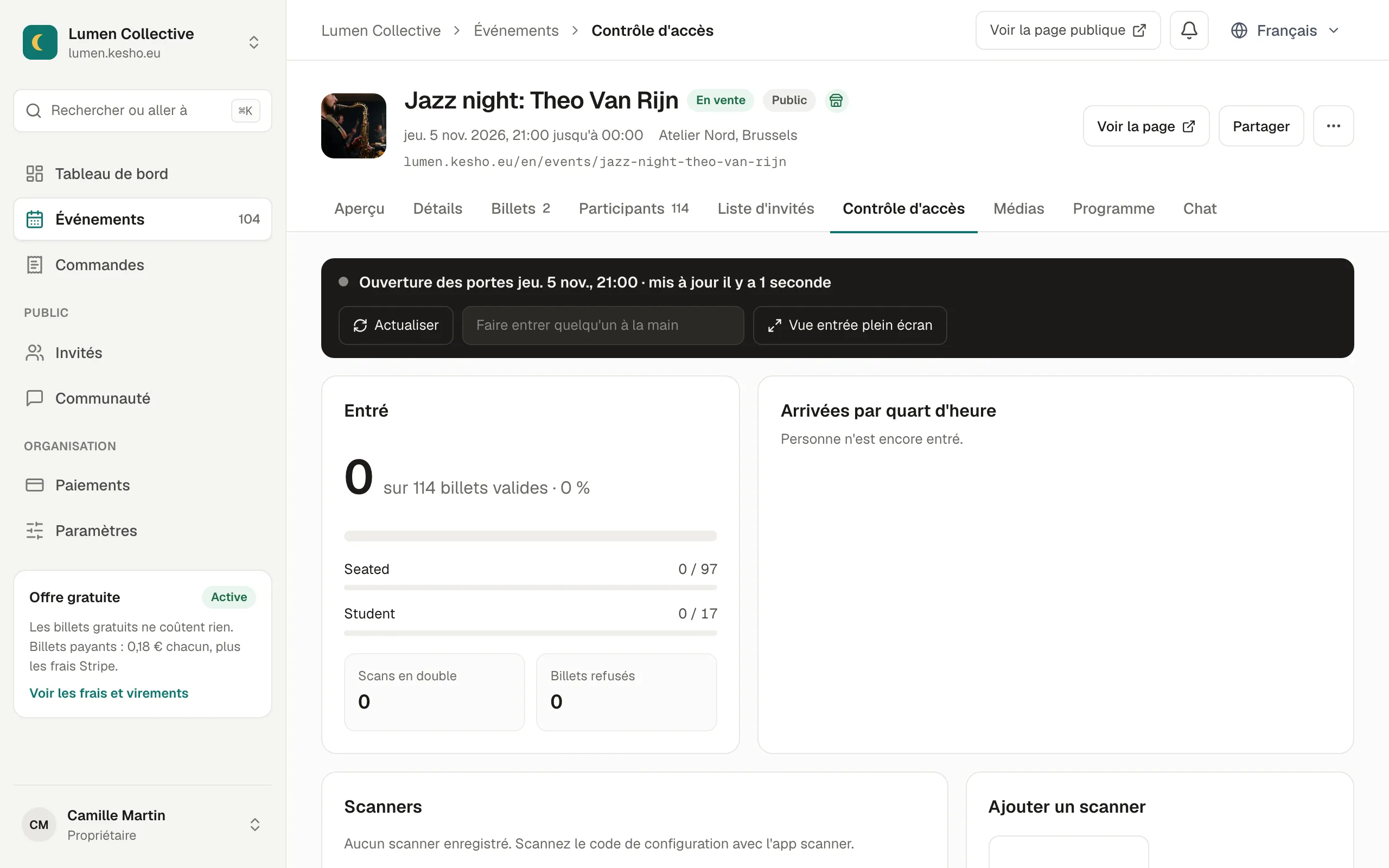
- En haut : l’heure d’ouverture des portes, ou En direct, et Actualiser.
- Entrées : combien de billets valides sont entrés, par type de billet.
- Scans en double et Billets refusés : les billets présentés deux fois, et les billets refusés.
- Arrivées par quart d’heure, avec le moment le plus chargé.
- Scanners : chaque téléphone, En ligne ou Hors ligne, ses scans, et les scans en attente de synchronisation.
- Derniers scans : heure, entrée, détenteur et résultat.
Vue entrée plein écran affiche la même chose sur un grand écran, pour le responsable de l’entrée ; elle se met à jour toutes les 10 secondes, et Échap permet d’en sortir.
Faire entrer quelqu’un à la main
Section intitulée « Faire entrer quelqu’un à la main »Quand un billet ne peut pas être scanné (un téléphone cassé, un billet oublié), saisissez le nom, l’e-mail ou le numéro de commande de la personne dans Faire entrer quelqu’un à la main, en haut de l’onglet Contrôle d’accès, et choisissez-la. Le scan apparaît comme Entré par suivi de votre nom.
Sans réseau
Section intitulée « Sans réseau »L’app continue de fonctionner sans internet : elle vérifie la signature du billet sur le téléphone, fait entrer la personne (Admis (synchronisation en attente)), et envoie le scan quand la connexion revient. Synchronisation en attente, dans l’app, montre ce qui attend, et l’onglet Contrôle d’accès affiche N scans en attente de synchronisation pour ce téléphone.
Pourquoi ce fonctionnement
Section intitulée « Pourquoi ce fonctionnement »- Chaque billet porte une signature que l’app vérifie sans internet : un faux QR code est refusé, même hors ligne.
- Un billet ne sert qu’une fois : le premier scan l’emporte, chaque scan suivant affiche Déjà Utilisé avec l’heure.
Si quelque chose ne va pas
Section intitulée « Si quelque chose ne va pas »| Ce que vous voyez | Pourquoi | Que faire |
|---|---|---|
| Un téléphone est Hors ligne | Pas d’internet sur le téléphone. | Il continue de scanner. Connectez-le au Wi-Fi ou aux données mobiles pour que les scans se synchronisent. |
| N scans en attente de synchronisation depuis longtemps | Le téléphone est toujours hors ligne, ou l’app est fermée. | Ouvrez l’app avec une connexion ; Synchronisation en attente › Réessayer. |
| Impossible de retirer un événement dans l’app | Des scans attendent encore d’être synchronisés. | Remettez d’abord le téléphone en ligne : Impossible de supprimer cet événement. Il y a N enregistrements en attente de synchronisation. |
| Non Enregistré dans l’app | Le billet est pour un événement auquel ce téléphone n’a pas été ajouté. | Ajoutez le téléphone à cet événement avec un nouveau code de configuration, ou vérifiez l’événement du billet. |
| Personne n’est encore entré alors que des gens sont entrés | Les téléphones sont hors ligne, ou scannent un autre événement. | Vérifiez l’état des téléphones sous Scanners. |
| Aucun billet en attente avec ce nom, cet e-mail ou ce numéro. en faisant entrer quelqu’un à la main | La personne n’a plus de billet valable : déjà entrée, remboursée, ou sous un autre nom. | Cherchez par e-mail ou numéro de commande dans Commandes. |