Pedidos
Todos los pedidos de todos sus eventos en una sola lista: encuentre uno, vea lo que se pagó y lo que recibe, reenvíe las entradas, exporte.
Un pedido es un pago: un participante, una o varias entradas, un cobro. Pedidos los muestra todos, de todos sus eventos, del más reciente al más antiguo.
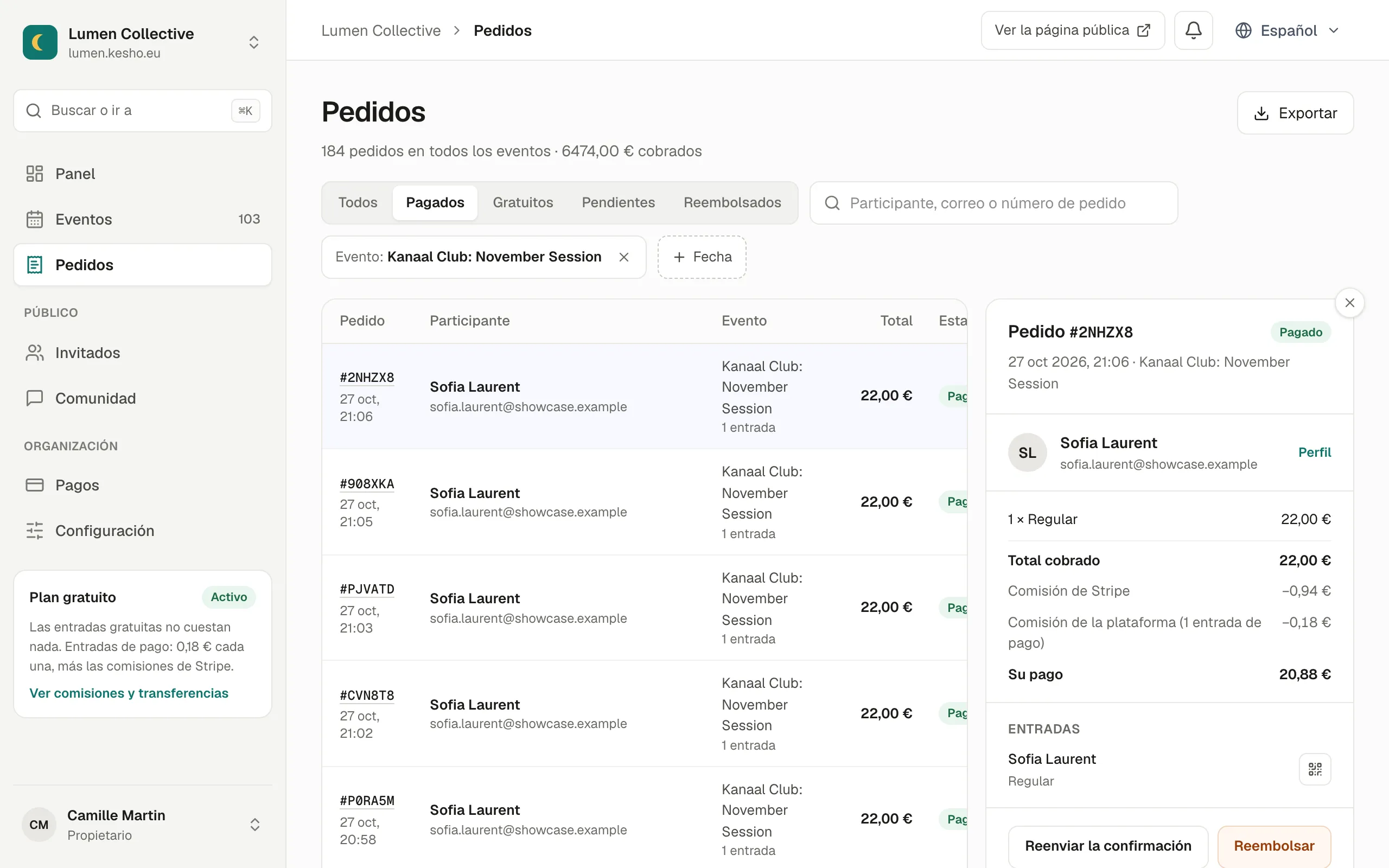
Encontrar un pedido
Sección titulada «Encontrar un pedido»- Todos, Pagados, Gratuitos, Pendientes, Reembolsados: por estado.
- Buscar: el nombre del participante, su correo o el número de pedido (
#2NHZX8). - + Evento y + Fecha: un evento, o un periodo. Cada filtro aparece como una etiqueta que puede quitar.
La línea bajo el título cuenta los pedidos mostrados y lo que se ha cobrado con ellos.
El detalle de un pedido
Sección titulada «El detalle de un pedido»Elija un pedido para abrir su detalle:
- el participante, con un enlace a su Perfil (todos sus pedidos con usted);
- cada tipo de entrada y su precio, el código promocional y la aportación, si los hay;
- Total cobrado, Comisión de Stripe, Comisión de la plataforma y Su pago;
- las entradas, cada una con el nombre de su titular y su código QR.
Reenviar las entradas
Sección titulada «Reenviar las entradas»Reenviar la confirmación vuelve a enviar el correo de confirmación con las entradas a la dirección de correo del pedido. Útil cuando un participante no lo encuentra: pídale primero que revise su carpeta de spam.
Estados
Sección titulada «Estados»| Estado | Significado |
|---|---|
| Pagado | Pagado, entradas enviadas. |
| Gratuito | Entradas gratuitas, confirmadas. |
| Pendiente | El participante está pagando, o abandonó durante el pago. Las plazas quedan retenidas para él unos 30 minutos; después, un pedido sin pagar caduca y las plazas vuelven a estar disponibles. |
| Reembolsado | Reembolsado por completo. Reembolsado en parte cuando solo se reembolsaron algunas entradas. |
| Anulado | Entradas anuladas sin devolver el dinero. |
Exportar
Sección titulada «Exportar»Exportar descarga los pedidos mostrados (con sus filtros) en un archivo CSV para una hoja de cálculo: número de pedido, fecha, estado, participante y correo, evento, entradas, descuento, aportación, total, importe reembolsado, comisión de la plataforma, moneda, código promocional y la campaña de la que vino el participante (utm_source, utm_medium, utm_campaign).
Si algo no funciona
Sección titulada «Si algo no funciona»| Lo que ve | Por qué | Qué hacer |
|---|---|---|
| Se han emitido N de M entradas. en un pedido | El pago se completó pero algunas entradas no se generaron, por ejemplo tras una interrupción. | Elija Emitir las entradas que faltan: se generan y se envían. |
| Un pedido sigue Pendiente aunque el participante dice que ha pagado | La confirmación de Stripe aún no ha llegado a Kesho, a menudo cuando el pago pasa por una app bancaria. | Elija Comprobar el pago con Stripe: el pedido se completa si el pago se hizo, o se marca como caducado si no. |
| Un participante no ha recibido sus entradas | Su carpeta de spam, o una errata en su correo. | Pídale que revise su carpeta de spam y elija Reenviar la confirmación. Si el correo del pedido es incorrecto, reembolse o anule el pedido y deje que vuelva a pedir con el correo correcto. |
| Otra persona ve sus pedidos | Todos los miembros de su equipo pueden ver los pedidos. | Compruebe quién está en Configuración › Equipo. |