Bestellingen
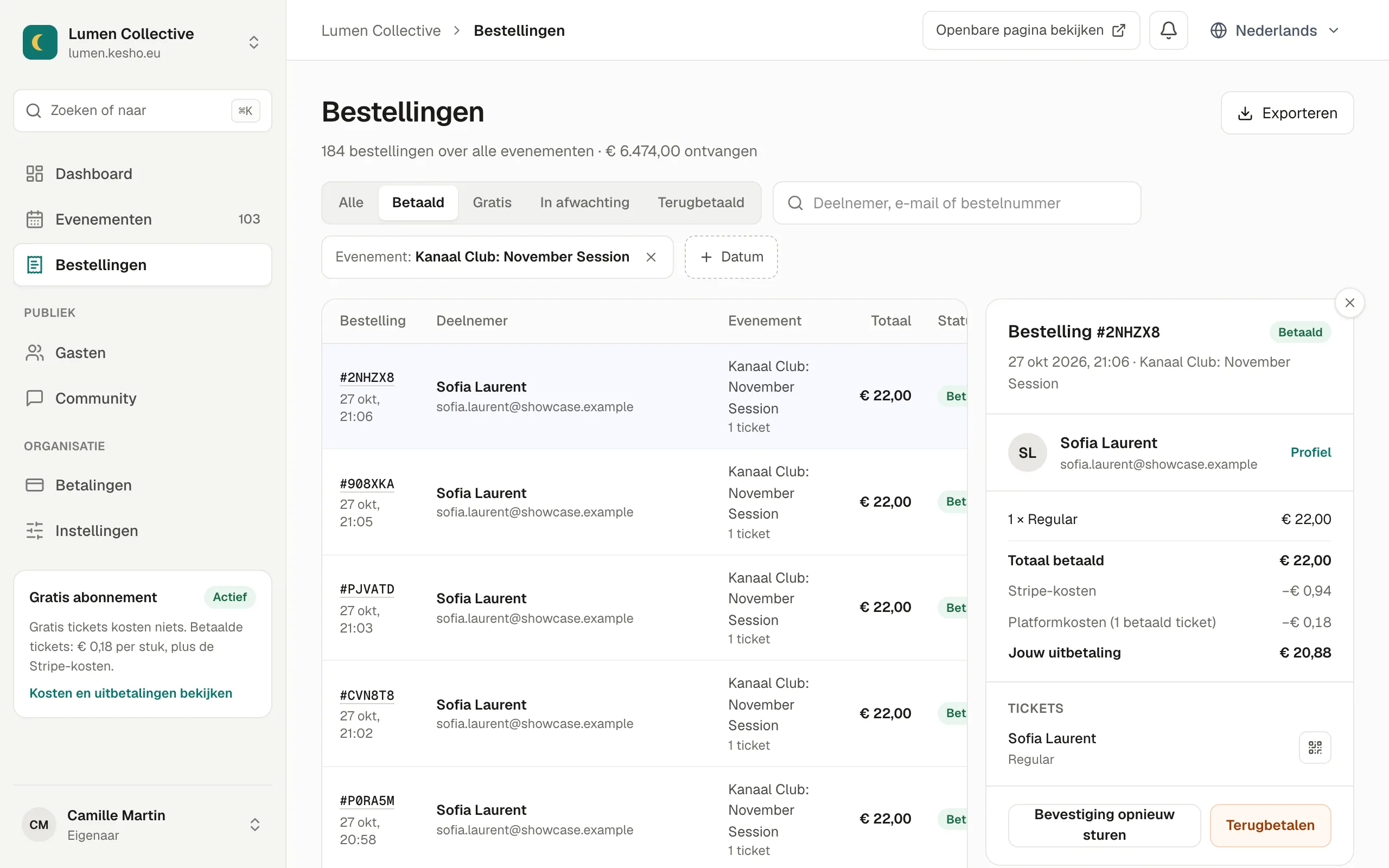
Elke bestelling van elk evenement in één lijst: zoek er een op, zie wat betaald werd en wat je ontvangt, stuur de tickets opnieuw, exporteer.
Een bestelling is één keer afrekenen: één deelnemer, een of meer tickets, één betaling. Bestellingen toont ze voor al je evenementen, de nieuwste eerst.
Een bestelling zoeken
Section titled “Een bestelling zoeken”- Alle, Betaald, Gratis, In afwachting, Terugbetaald: per status.
- Zoeken: de naam van de deelnemer, het e-mailadres, of het bestelnummer (
#2NHZX8). - + Evenement en + Datum: één evenement, of een periode. Elk filter verschijnt als een label dat je kunt verwijderen.
De regel onder de titel telt de getoonde bestellingen en wat ze opbrachten.
Het detail van een bestelling
Section titled “Het detail van een bestelling”Kies een bestelling om het detail te openen:
- de deelnemer, met een link naar het Profiel (al de bestellingen van die persoon bij jou);
- elk tickettype en de prijs, de promocode en de bijdrage als die er is;
- Totaal betaald, Stripe-kosten, Platformkosten en Jouw uitbetaling;
- de tickets, elk met de naam van de houder en de QR-code.
De tickets opnieuw sturen
Section titled “De tickets opnieuw sturen”Bevestiging opnieuw sturen stuurt de bevestigingsmail met de tickets nog eens naar het e-mailadres van de bestelling. Handig als een deelnemer ze niet terugvindt: vraag de deelnemer wel eerst om in de spammap te kijken.
Statussen
Section titled “Statussen”| Status | Betekenis |
|---|---|
| Betaald | Betaald, tickets verstuurd. |
| Gratis | Gratis tickets, bevestigd. |
| In afwachting | De deelnemer is aan het betalen, of haakte af tijdens de betaling. De plaatsen worden ongeveer 30 minuten vastgehouden; een onbetaalde bestelling vervalt daarna en de plaatsen komen weer vrij. |
| Terugbetaald | Volledig terugbetaald. Deels terugbetaald als slechts enkele tickets terugbetaald werden. |
| Geannuleerd | Tickets geannuleerd zonder geld terug te geven. |
Exporteren
Section titled “Exporteren”Exporteren downloadt de getoonde bestellingen (met je filters) als CSV-bestand voor een spreadsheet: bestelnummer, datum, status, deelnemer en e-mail, evenement, tickets, korting, bijdrage, totaal, terugbetaald bedrag, platformkosten, valuta, promocode, en de campagne waarlangs de deelnemer kwam (utm_source, utm_medium, utm_campaign).
Als er iets misgaat
Section titled “Als er iets misgaat”| Wat je ziet | Waarom | Wat je doet |
|---|---|---|
| N van de M tickets zijn uitgegeven. in een bestelling | De betaling is gelukt, maar sommige tickets werden niet aangemaakt, bijvoorbeeld na een onderbreking. | Kies Ontbrekende tickets uitgeven: ze worden aangemaakt en verstuurd. |
| Een bestelling blijft In afwachting, terwijl de deelnemer zegt dat er betaald is | De bevestiging van Stripe is nog niet bij Kesho aangekomen, vaak na een bankapp. | Kies Betaling nakijken bij Stripe: de bestelling wordt afgerond als de betaling gelukt is, of als vervallen gemarkeerd als dat niet zo is. |
| Een deelnemer heeft de tickets niet gekregen | De spammap, of een tikfout in het e-mailadres. | Vraag de deelnemer om in de spammap te kijken en kies dan Bevestiging opnieuw sturen. Is het e-mailadres in de bestelling fout, betaal de bestelling dan terug of annuleer ze, en laat de deelnemer opnieuw bestellen met het juiste adres. |
| Iemand anders ziet je bestellingen | Elk lid van je team kan bestellingen zien. | Controleer wie er in Instellingen › Team staat. |