Commandes
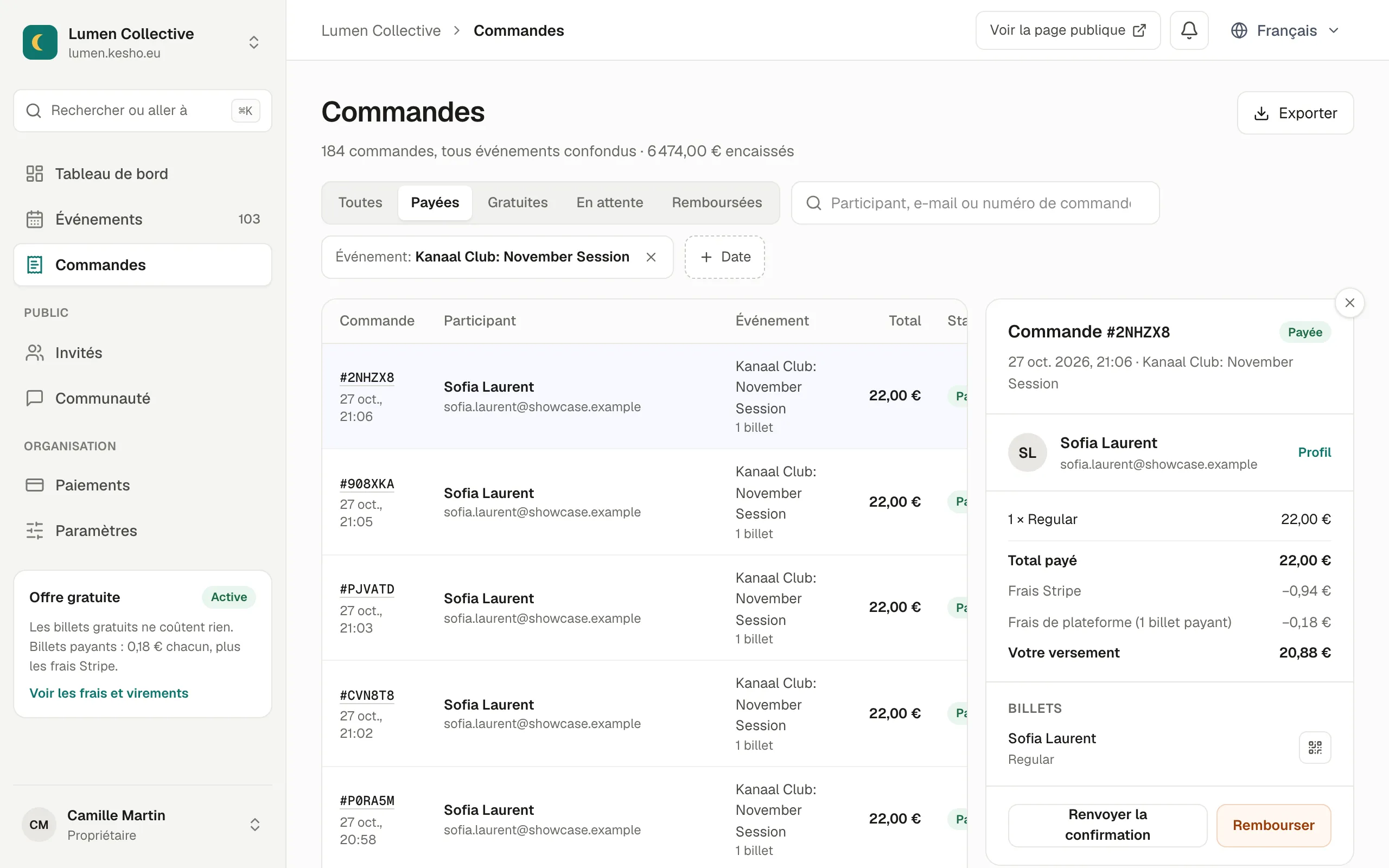
Toutes les commandes de tous vos événements dans une seule liste : en retrouver une, voir ce qui a été payé et ce que vous recevez, renvoyer les billets, exporter.
Une commande, c’est un passage en caisse : un participant, un ou plusieurs billets, un paiement. Commandes les liste pour tous vos événements, des plus récentes aux plus anciennes.
Retrouver une commande
Section intitulée « Retrouver une commande »- Toutes, Payées, Gratuites, En attente, Remboursées : par statut.
- Rechercher : le nom du participant, son e-mail, ou le numéro de commande (
#2NHZX8). - + Événement et + Date : un événement, ou une période. Chaque filtre apparaît sous forme de pastille que vous pouvez retirer.
La ligne sous le titre compte les commandes affichées et ce qu’elles ont encaissé.
Le détail d’une commande
Section intitulée « Le détail d’une commande »Choisissez une commande pour ouvrir son détail :
- le participant, avec un lien vers son Profil (toutes ses commandes chez vous) ;
- chaque type de billet et son prix, le code promo et la contribution s’il y en a ;
- Total payé, Frais Stripe, Frais de la plateforme et Votre versement ;
- les billets, chacun avec le nom de son détenteur et son code QR.
Renvoyer les billets
Section intitulée « Renvoyer les billets »Renvoyer la confirmation envoie à nouveau l’e-mail de confirmation avec les billets, à l’adresse e-mail de la commande. Pratique quand un participant ne le retrouve pas : demandez-lui d’abord de regarder dans ses spams.
| Statut | Signification |
|---|---|
| Payée | Payée, billets envoyés. |
| Gratuite | Billets gratuits, confirmés. |
| En attente | Le participant est en train de payer, ou est parti pendant le paiement. Les places lui sont réservées environ 30 minutes ; une commande impayée expire ensuite et les places sont libérées. |
| Remboursée | Entièrement remboursée. Remboursée en partie quand seuls certains billets l’ont été. |
| Annulée | Billets annulés sans remboursement. |
Exporter
Section intitulée « Exporter »Exporter télécharge les commandes affichées (avec vos filtres) dans un fichier CSV pour un tableur : numéro de commande, date, statut, participant et e-mail, événement, billets, réduction, contribution, total, montant remboursé, frais de plateforme, devise, code promo, et la campagne d’où vient le participant (utm_source, utm_medium, utm_campaign).
Si quelque chose ne va pas
Section intitulée « Si quelque chose ne va pas »| Ce que vous voyez | Pourquoi | Que faire |
|---|---|---|
| N billets émis sur M. dans une commande | Le paiement est passé mais certains billets n’ont pas été créés, par exemple après une interruption. | Choisissez Émettre les billets manquants : ils sont créés et envoyés. |
| Une commande reste En attente alors que le participant dit avoir payé | La confirmation de Stripe n’est pas encore arrivée chez Kesho, souvent après un passage par une app bancaire. | Choisissez Vérifier le paiement auprès de Stripe : la commande est finalisée si le paiement est passé, ou marquée comme expirée sinon. |
| Un participant n’a pas reçu ses billets | Ses spams, ou une faute de frappe dans son e-mail. | Demandez-lui de regarder dans ses spams, puis choisissez Renvoyer la confirmation. Si l’e-mail de la commande est faux, remboursez ou annulez la commande et laissez-le commander à nouveau avec la bonne adresse. |
| Quelqu’un d’autre voit vos commandes | Tous les membres de votre équipe peuvent voir les commandes. | Vérifiez qui fait partie de Paramètres › Équipe. |