Moyens de paiement
Choisissez comment les participants peuvent payer, de la carte et des wallets aux moyens locaux comme Bancontact et iDEAL.
Les participants paient sur la page de votre événement avec les moyens activés dans votre compte Stripe : la carte, Apple Pay et Google Pay, et des moyens locaux comme Bancontact (Belgique) ou iDEAL (Pays-Bas). Vous les choisissez dans votre administration, sans ouvrir Stripe.
Avant de commencer
Section intitulée « Avant de commencer »- Stripe est connecté.
- Seul un propriétaire peut modifier les moyens de paiement. Les éditeurs et les lecteurs les voient.
-
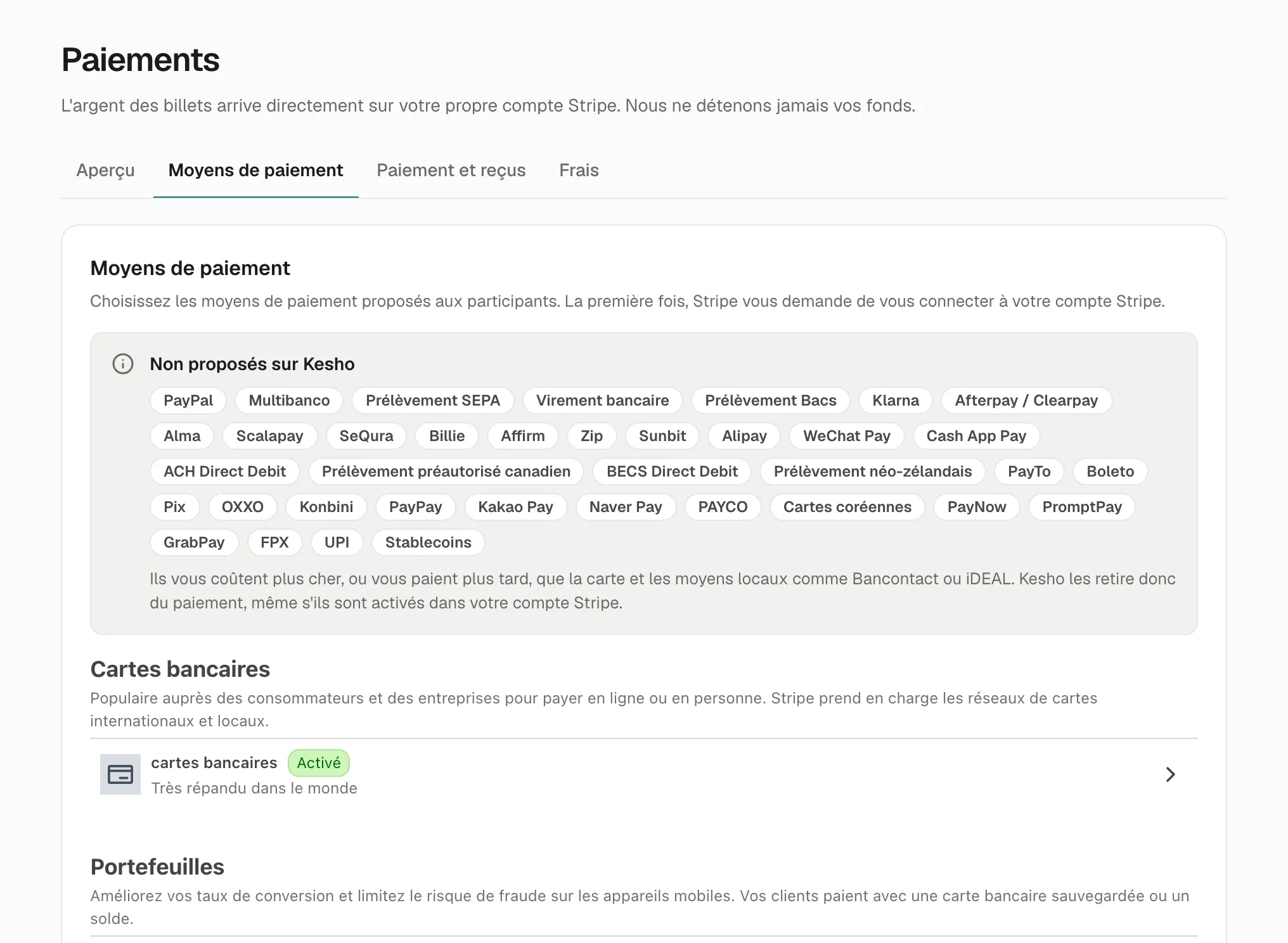
Ouvrez Paiements › Moyens de paiement.
-
La première fois, Stripe vous demande de vous connecter à votre compte Stripe. C’est la connexion de Stripe elle-même, intégrée à la page.
-
Ouvrez un moyen de paiement pour l’activer ou le désactiver. Les changements s’appliquent à vos prochains paiements.
Non proposés sur Kesho
Section intitulée « Non proposés sur Kesho »L’encadré gris en haut liste les moyens que Kesho écarte de chaque paiement, même s’ils sont activés dans votre compte Stripe : les services de paiement différé (« achetez maintenant, payez plus tard »), les prélèvements et virements bancaires qui mettent des jours à être confirmés, et les moyens d’autres régions du monde.
Ils vous coûtent plus cher que la carte et les moyens locaux, ou vous paient plus tard. Un virement confirmé plusieurs jours après ne convient pas non plus aux billets : le participant a besoin de son billet tout de suite, et la place devrait être bloquée en attendant.
Ce que voient les participants
Section intitulée « Ce que voient les participants »Sur la page de votre événement, les participants voient les moyens adaptés à leur appareil et à leur pays : Apple Pay sur un iPhone, Google Pay sur Android, Bancontact pour une carte belge, et ainsi de suite. Un moyen que vous avez activé ne s’affiche pas quand il ne convient pas, par exemple iDEAL pour un participant hors des Pays-Bas.
Les moyens bancaires comme Bancontact et iDEAL ouvrent l’app ou la page de la banque du participant pour confirmer, puis le ramènent sur votre page.
Pourquoi ce fonctionnement
Section intitulée « Pourquoi ce fonctionnement »- Votre compte Stripe décide, car l’argent vous revient : Stripe applique ses tarifs et ses règles à votre compte.
- Kesho en écarte certains pour que le paiement reste simple et peu coûteux pour vous, et que les participants reçoivent leurs billets tout de suite.
Si quelque chose ne va pas
Section intitulée « Si quelque chose ne va pas »| Ce que vous voyez | Pourquoi | Que faire |
|---|---|---|
| Vos réglages Stripe n’ont pas pu s’afficher ici. | Stripe n’a pas répondu, ou une extension de navigateur bloque la partie Stripe de la page. | Rechargez la page. Si le problème persiste, choisissez Gérer dans Stripe pour les modifier dans votre tableau de bord Stripe. |
| Stripe vous demande de vous connecter | C’est la première fois, ou votre session Stripe a expiré. | Connectez-vous avec l’identifiant de votre compte Stripe. |
| Vous ne pouvez rien modifier | Seuls les propriétaires le peuvent. | Demandez à un propriétaire, ou demandez à le devenir dans Paramètres › Équipe. |
| Un moyen que vous avez activé ne s’affiche pas pour un participant | Il ne convient pas à son appareil, son navigateur ou son pays, ou Kesho ne le propose pas. | Rien à faire : il voit les moyens qui fonctionnent pour lui. La carte fonctionne toujours. |
| Apple Pay ne s’affiche pas sur un iPhone | Le participant n’a pas de carte dans Apple Wallet. | Rien à faire de votre côté : il peut payer par carte. |