Codes promo
Des réductions que les participants saisissent au paiement, pour tous vos événements ou un seul, avec si vous le voulez une limite d'utilisations et une date de fin.
Un code promo retire un pourcentage ou un montant sur les billets d’une commande. Les participants le saisissent sur la page de votre événement, dans Vous avez un code promo ?, avant de payer.
Créer un code
Section intitulée « Créer un code »-
Ouvrez Paramètres › Codes promo.
-
Dans Nouveau code promo :
- Code : saisissez-en un, ou choisissez Générer pour en obtenir un au hasard. De 3 à 50 lettres, chiffres,
-ou_. Les participants peuvent le saisir en majuscules ou non. - Réduction : Pourcentage (par exemple 15 % de réduction) ou Montant fixe (par exemple 10 € de réduction).
- S’applique à : Tous les événements, ou un seul événement ; pour un événement, tous ses billets ou un seul type de billet.
- Utilisations max. : combien de commandes peuvent l’utiliser. Vide ou 0 : aucune limite.
- Valable jusqu’au : le dernier jour où il fonctionne. Vide : aucune fin.
- Code : saisissez-en un, ou choisissez Générer pour en obtenir un au hasard. De 3 à 50 lettres, chiffres,
-
Choisissez Créer le code. Il fonctionne aussitôt.
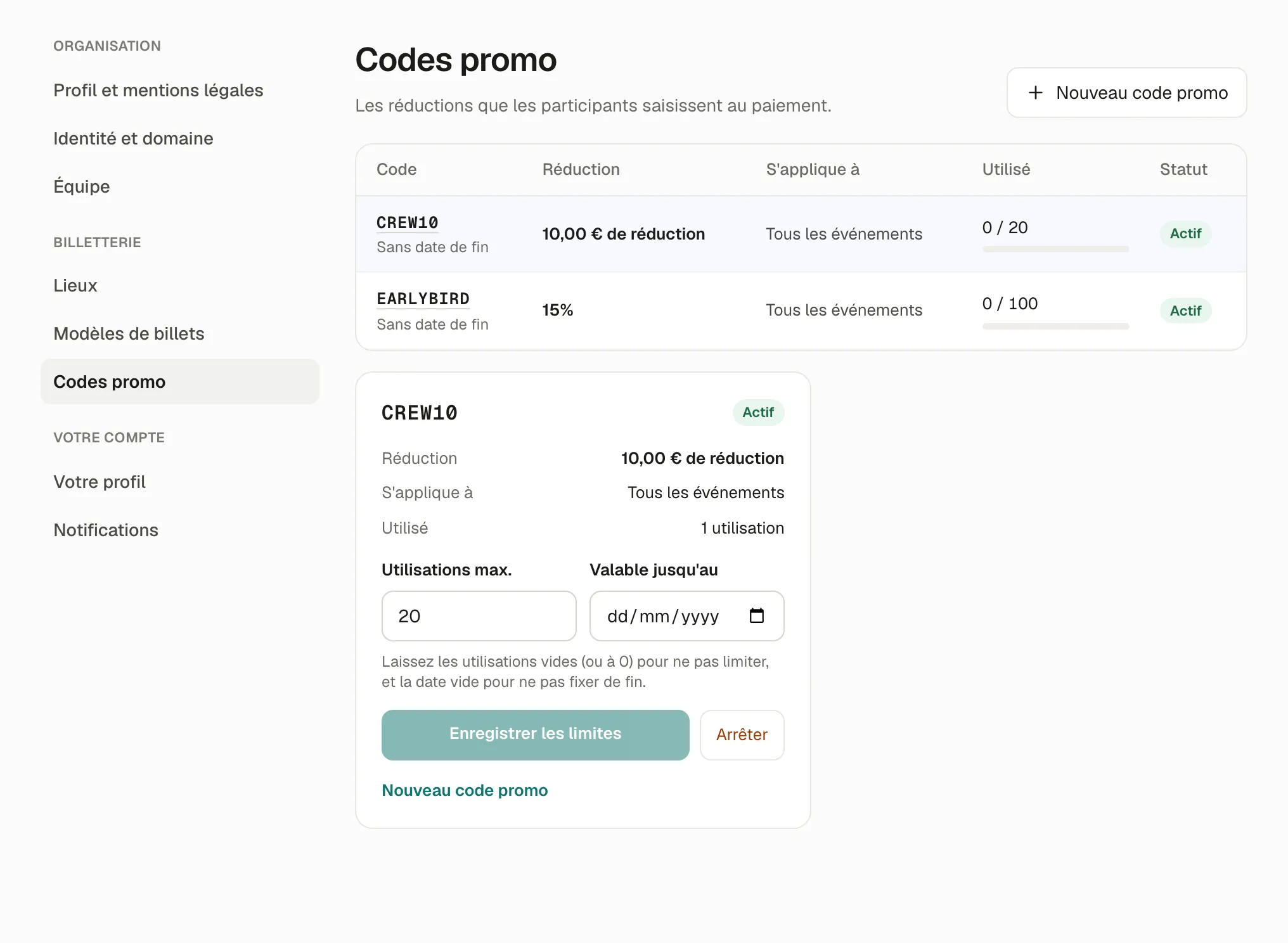
La liste indique pour chaque code sa réduction, où il s’applique, combien de fois il a été utilisé, et son statut : Actif, Pas encore commencé, Épuisé, Expiré ou Arrêté. La ligne du haut indique combien vos codes ont fait économiser aux participants ce mois-ci.
Modifier ou arrêter un code
Section intitulée « Modifier ou arrêter un code »Choisissez un code dans la liste :
- modifiez ses Utilisations max. ou sa date Valable jusqu’au, puis choisissez Enregistrer les limites ;
- Arrêter : les participants ne peuvent plus l’utiliser, et les commandes déjà passées gardent leur réduction.
Comment une utilisation est comptée
Section intitulée « Comment une utilisation est comptée »Une utilisation compte dès que la commande est payée (ou confirmée, pour les billets gratuits). Pendant qu’un participant paie, l’utilisation lui est réservée : la liste l’affiche comme dans un paiement en cours. S’il ne termine pas, l’utilisation est libérée.
Ce que voient les participants
Section intitulée « Ce que voient les participants »Au paiement, Vous avez un code promo ? ouvre un champ. Une fois le code accepté, la réduction apparaît dans le total. Un montant fixe ne peut pas faire passer la commande sous zéro.
Pourquoi ce fonctionnement
Section intitulée « Pourquoi ce fonctionnement »- Les utilisations sont réservées pendant le paiement, pour qu’un code limité à 20 utilisations ne puisse pas servir 25 fois à des personnes qui paient au même moment.
- Arrêter un code conserve les réductions passées, car ces participants ont déjà payé le prix réduit.
Si quelque chose ne va pas
Section intitulée « Si quelque chose ne va pas »Voici les messages que voient les participants au paiement :
| Ce qu’ils voient | Pourquoi | Que faire |
|---|---|---|
| Code promo introuvable. | Une faute de frappe, ou le code appartient à une autre organisation. | Vérifiez l’orthographe dans Paramètres › Codes promo. |
| Ce code promo ne s’applique pas aux articles sélectionnés. | Le code vaut pour un autre événement ou un autre type de billet. | Modifiez S’applique à, ou indiquez aux participants pour quels billets il vaut. |
| Ce code promo a expiré. | La date Valable jusqu’au est passée. | Changez la date et choisissez Enregistrer les limites, si vous voulez qu’il fonctionne à nouveau. |
| Ce code promo n’est plus disponible. | Il est épuisé, arrêté, ou n’a pas encore commencé. | Augmentez les Utilisations max., ou créez un nouveau code. |
Et dans votre administration :
| Ce que vous voyez | Pourquoi | Que faire |
|---|---|---|
| Vous avez déjà un code avec ces lettres. | Chaque code est unique dans votre organisation, codes épuisés ou arrêtés compris. | Choisissez d’autres lettres. |
| 3 à 50 lettres, chiffres, - ou _. affiché en rouge | Le code contient des espaces ou d’autres caractères. | Retirez-les. |