Diseños de entradas
Cómo se ve la entrada en PDF: su formato, su color, su logotipo y su imagen, y lo que lleva impreso.
Cada entrada se envía en PDF, lista para imprimir o mostrar en un teléfono, y como pase para Apple Wallet y Google Wallet. Un diseño de entrada define el aspecto del PDF. Sin diseño, las entradas usan el diseño integrado.
Crear un diseño
Sección titulada «Crear un diseño»-
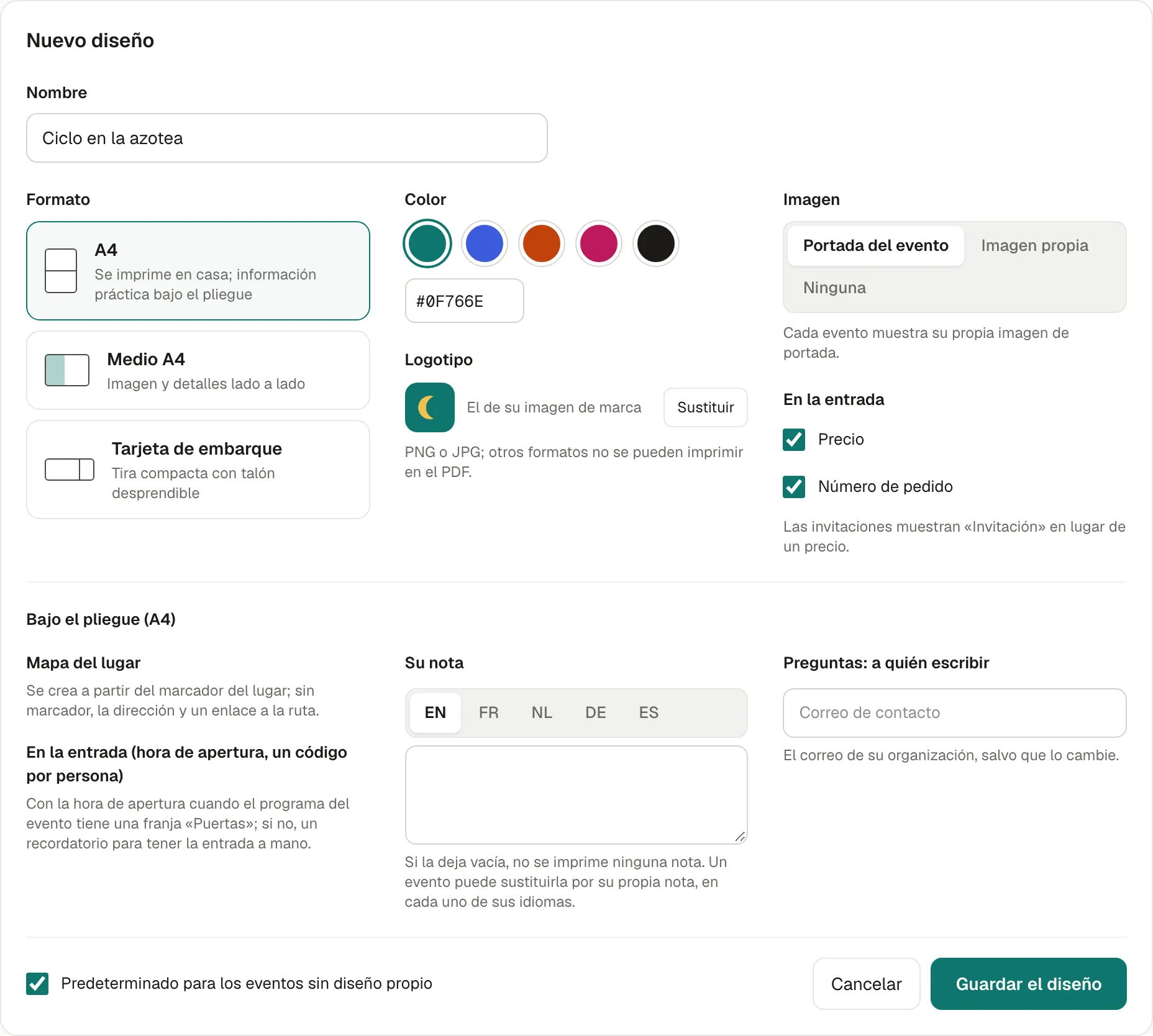
Abra Configuración › Diseños de entradas y elija Nuevo diseño.
-
Dele un Nombre (por ejemplo «Serie Rooftop») y elija su Formato:
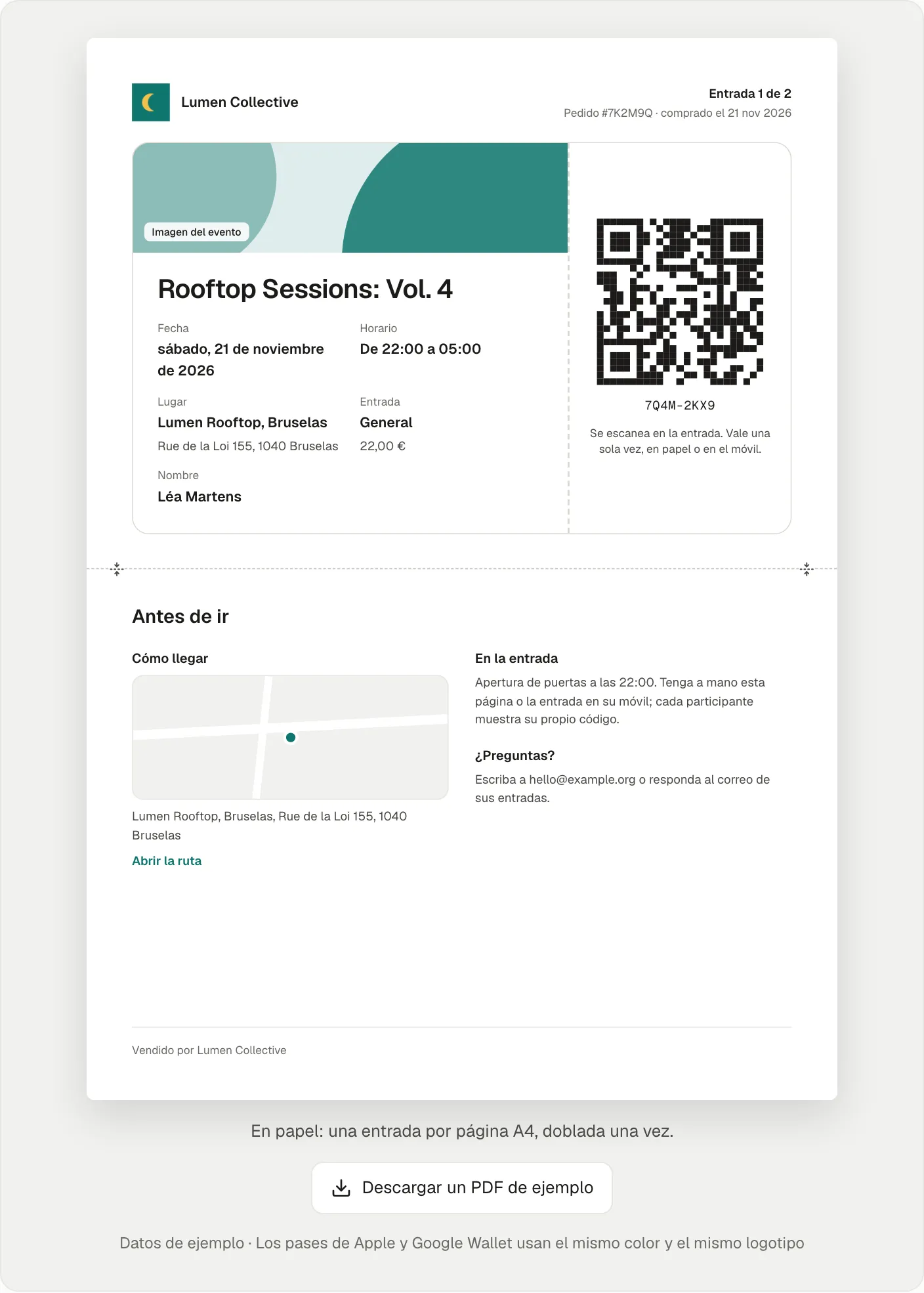
- A4: se imprime en casa, una entrada por página, doblada una vez; la información práctica va bajo el pliegue.
- Medio A4: la imagen y los detalles uno junto al otro; dos entradas por hoja A4, con líneas de corte.
- Tarjeta de embarque: una tira compacta con talón desprendible; tres por hoja A4. No lleva imagen.
-
Elija el Color, el Logotipo (el de su imagen de marca, o uno propio de este diseño, en PNG o JPG) y la Imagen: la Portada del evento (cada evento muestra la suya), una Imagen propia (la misma en todos los eventos) o Ninguna (formas en el color del diseño).
-
En En la entrada, elija lo que se imprime: el Precio, el Número de pedido y, en A4, bajo el pliegue, el Mapa del lugar, En la entrada (la hora de apertura), Su nota y Preguntas: a quién escribir con un correo de contacto.
-
Vista previa lo muestra con datos de ejemplo. Descargar un PDF de ejemplo crea uno real, con uno de sus eventos.
-
Guardar el diseño. Marque Predeterminado para los eventos sin diseño propio para usarlo en todos sus eventos.
Usar un diseño en un evento
Sección titulada «Usar un diseño en un evento»En los Detalles del evento, elija su Diseño de la entrada. Los eventos sin diseño usan su diseño predeterminado.
Un diseño se aplica a las entradas enviadas a partir de ese momento. Las entradas ya enviadas conservan su aspecto; … › Regenerar entradas envía unas nuevas, pero invalida las anteriores (consulte más abajo).
Lo que ven los participantes
Sección titulada «Lo que ven los participantes»- El PDF adjunto a su correo de confirmación, y en su cuenta y en la app de Kesho.
- Los pases de Apple Wallet y Google Wallet usan el mismo color y el mismo logotipo.
- Las invitaciones muestran «Invitación» en lugar de un precio.
Si algo no funciona
Sección titulada «Si algo no funciona»| Lo que ve | Por qué | Qué hacer |
|---|---|---|
| Crea primero un evento: la entrada de ejemplo usa su fecha, su lugar y su tipo de entrada. | El PDF de ejemplo necesita uno de sus eventos. | Cree un evento, aunque sea un borrador. |
| El logotipo no aparece en el PDF | Es un SVG u otro formato que el PDF no puede imprimir. | Súbalo en PNG o JPG. |
| No hay mapa en la entrada | El recinto no tiene marcador en el mapa. | En Configuración › Recintos, elija la dirección del recinto entre las sugerencias. La entrada mostrará entonces el mapa; mientras tanto, muestra la dirección y un enlace a la ruta. |
| Los participantes siguen teniendo el diseño anterior | Las entradas ya enviadas conservan su aspecto. | Déjelas así: funcionan igual. Regenerarlas las invalidaría y enviaría unas nuevas a todo el mundo. |
| Ha eliminado un diseño que usaban algunos eventos | Pasan al diseño predeterminado. | Elija otro diseño en sus Detalles si hace falta. |