Ticketontwerpen
Hoe het pdf-ticket eruitziet: het formaat, de kleur, het logo en de afbeelding, en wat erop gedrukt wordt.
Elk ticket wordt verstuurd als pdf, klaar om af te drukken of op een telefoon te tonen, en als pas voor Apple Wallet en Google Wallet. Een ticketontwerp bepaalt hoe de pdf eruitziet. Zonder ontwerp gebruiken tickets het ingebouwde ontwerp.
Een ontwerp maken
Section titled “Een ontwerp maken”-
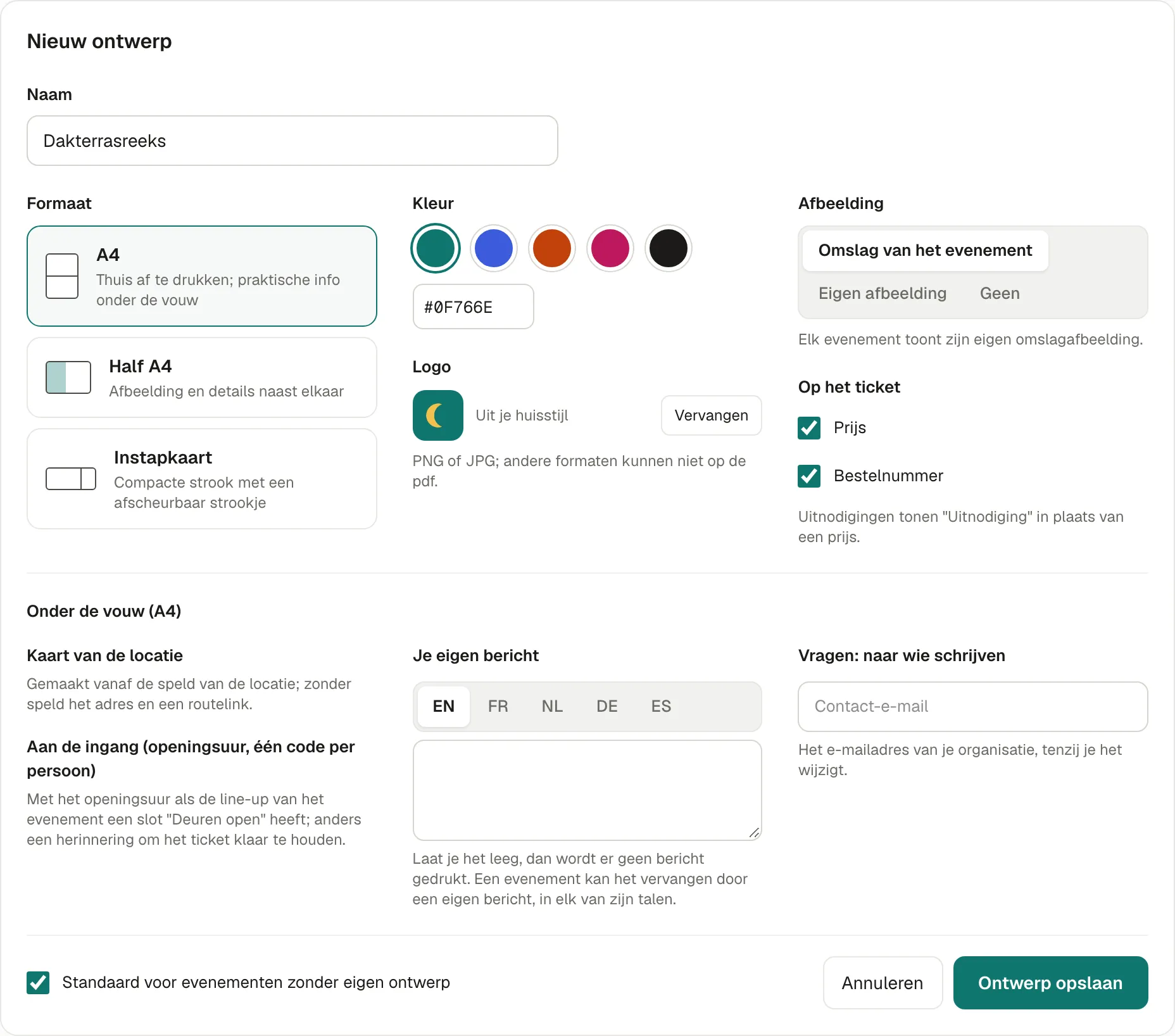
Open Instellingen › Ticketontwerpen en kies dan Nieuw ontwerp.
-
Geef het een Naam (bijvoorbeeld “Rooftop-reeks”) en kies het Formaat:
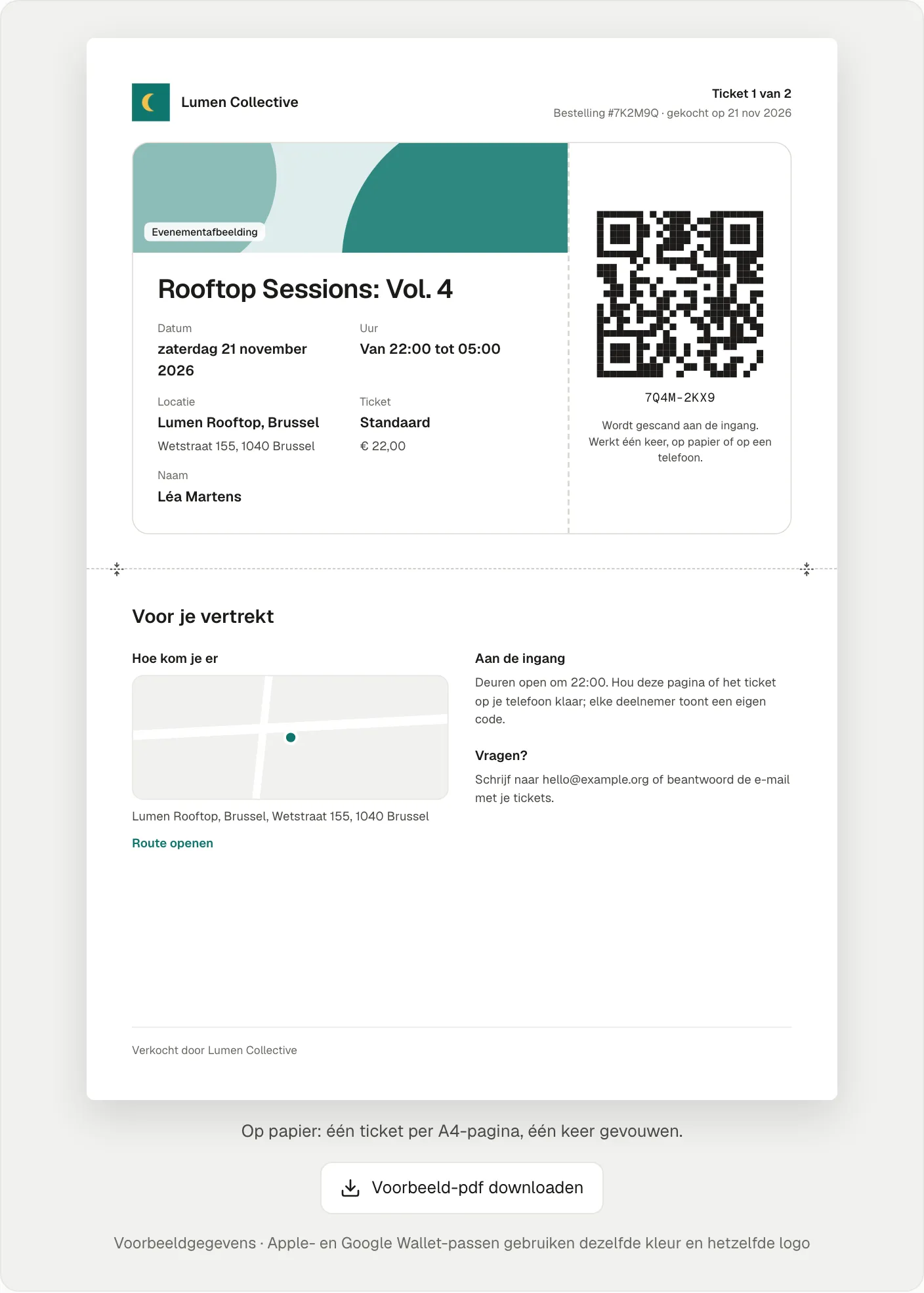
- A4: om thuis af te drukken, één ticket per pagina, één keer gevouwen; praktische informatie onder de vouw.
- Half A4: afbeelding en gegevens naast elkaar; twee tickets per A4-blad, met snijlijnen.
- Instapkaart: een compacte strook met een afscheurbaar strookje; drie per A4-blad. Ze heeft geen afbeelding.
-
Kies de Kleur, het Logo (dat van je huisstijl, of een eigen logo voor dit ontwerp, in PNG of JPG) en de Afbeelding: de Omslag van het evenement (elk evenement toont zijn eigen), een Eigen afbeelding (dezelfde op elk evenement) of Geen (vormen in de kleur van het ontwerp).
-
Kies onder Op het ticket wat erop gedrukt wordt: de Prijs, het Bestelnummer, en voor A4, onder de vouw, de Kaart van de locatie, Aan de ingang (hoe laat de deuren opengaan), Je eigen bericht, en Vragen: naar wie schrijven met een contactadres.
-
Voorbeeld toont het met voorbeeldgegevens. Voorbeeld-pdf downloaden maakt een echte, met een van je evenementen.
-
Kies Ontwerp opslaan. Vink Standaard voor evenementen zonder eigen ontwerp aan om het voor al je evenementen te gebruiken.
Een ontwerp gebruiken voor een evenement
Section titled “Een ontwerp gebruiken voor een evenement”Kies in de Gegevens van het evenement het Ticketontwerp. Evenementen zonder ontwerp gebruiken je standaardontwerp.
Een ontwerp geldt voor de tickets die vanaf dan verstuurd worden. Tickets die al verstuurd zijn, behouden hun uiterlijk; … › Tickets opnieuw genereren stuurt nieuwe, maar maakt de oude ongeldig (zie hieronder).
Wat deelnemers zien
Section titled “Wat deelnemers zien”- De pdf als bijlage bij hun bevestigingsmail, en in hun account en de Kesho-app.
- De passen voor Apple Wallet en Google Wallet gebruiken dezelfde kleur en hetzelfde logo.
- Uitnodigingen voor gasten tonen “Uitnodiging” in plaats van een prijs.
Als er iets misgaat
Section titled “Als er iets misgaat”| Wat je ziet | Waarom | Wat je doet |
|---|---|---|
| Maak eerst een evenement aan: het voorbeeldticket gebruikt de datum, de locatie en het tickettype ervan. | De voorbeeld-pdf heeft een van je evenementen nodig. | Maak een evenement aan, ook al is het een concept. |
| Het logo verschijnt niet op de pdf | Het is een SVG of een ander formaat dat de pdf niet kan afdrukken. | Upload het als PNG of JPG. |
| Geen kaart op het ticket | De locatie heeft geen speld op de kaart. | Kies in Instellingen › Locaties het adres van de locatie uit de suggesties. Het ticket toont dan de kaart; tot die tijd staan het adres en een link naar de routebeschrijving erop. |
| Deelnemers hebben nog het oude ontwerp | Tickets die al verstuurd zijn, behouden hun uiterlijk. | Laat ze zo: ze werken op dezelfde manier. Opnieuw genereren zou ze ongeldig maken en iedereen nieuwe sturen. |
| Je hebt een ontwerp verwijderd dat evenementen gebruikten | Ze schakelen over op het standaardontwerp. | Kies indien nodig een ander ontwerp in hun Gegevens. |