Modèles de billets
L'apparence du billet PDF : son format, sa couleur, son logo et son image, et ce qui y est imprimé.
Chaque billet est envoyé en PDF, prêt à imprimer ou à présenter sur un téléphone, et sous forme de pass pour Apple Wallet et Google Wallet. Un modèle de billet définit l’apparence du PDF. Sans modèle, les billets utilisent le modèle intégré.
Créer un modèle
Section intitulée « Créer un modèle »-
Ouvrez Paramètres › Modèles de billets, puis Nouveau modèle.
-
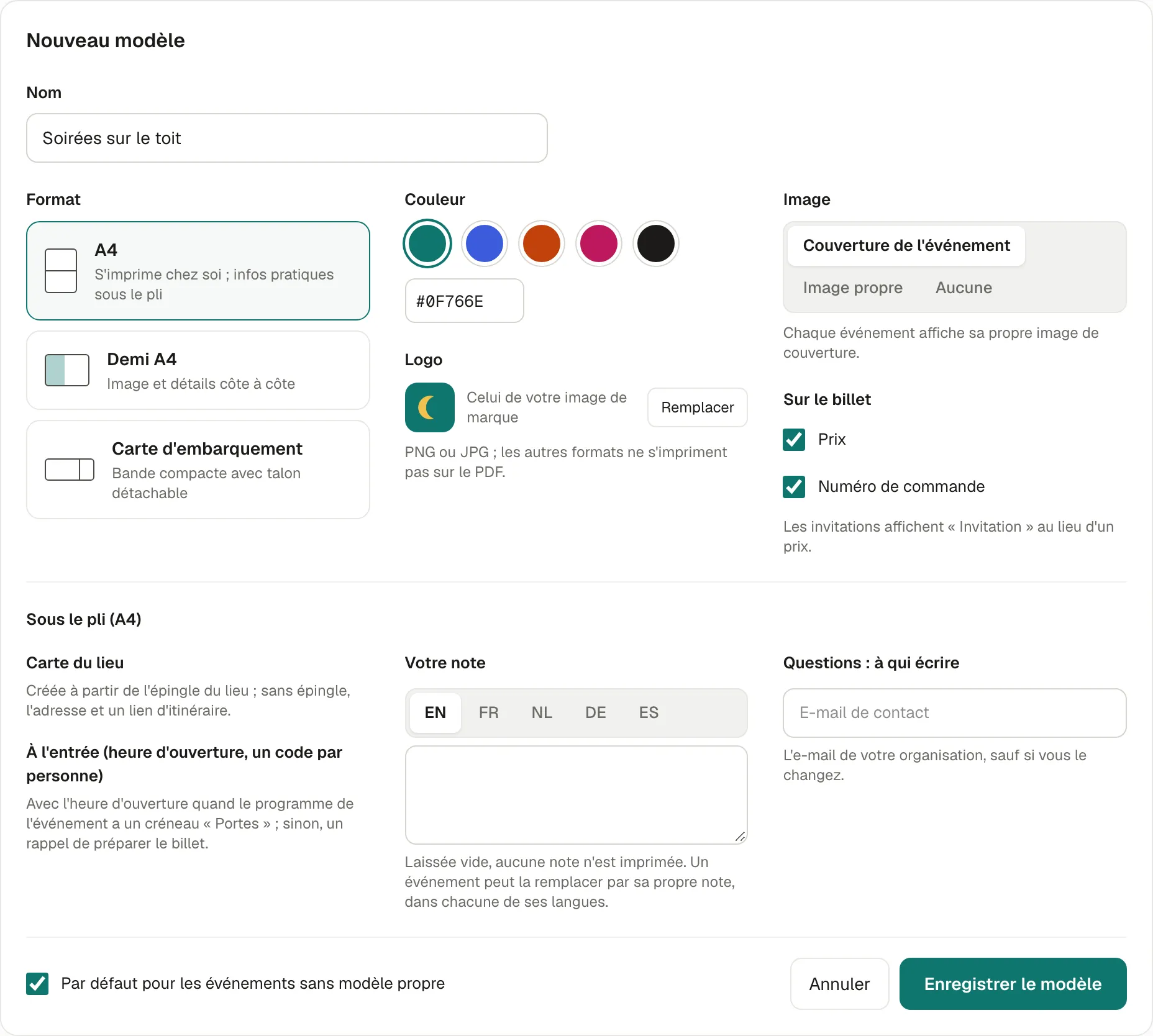
Donnez-lui un Nom (par exemple « Série Rooftop ») et choisissez son Format :
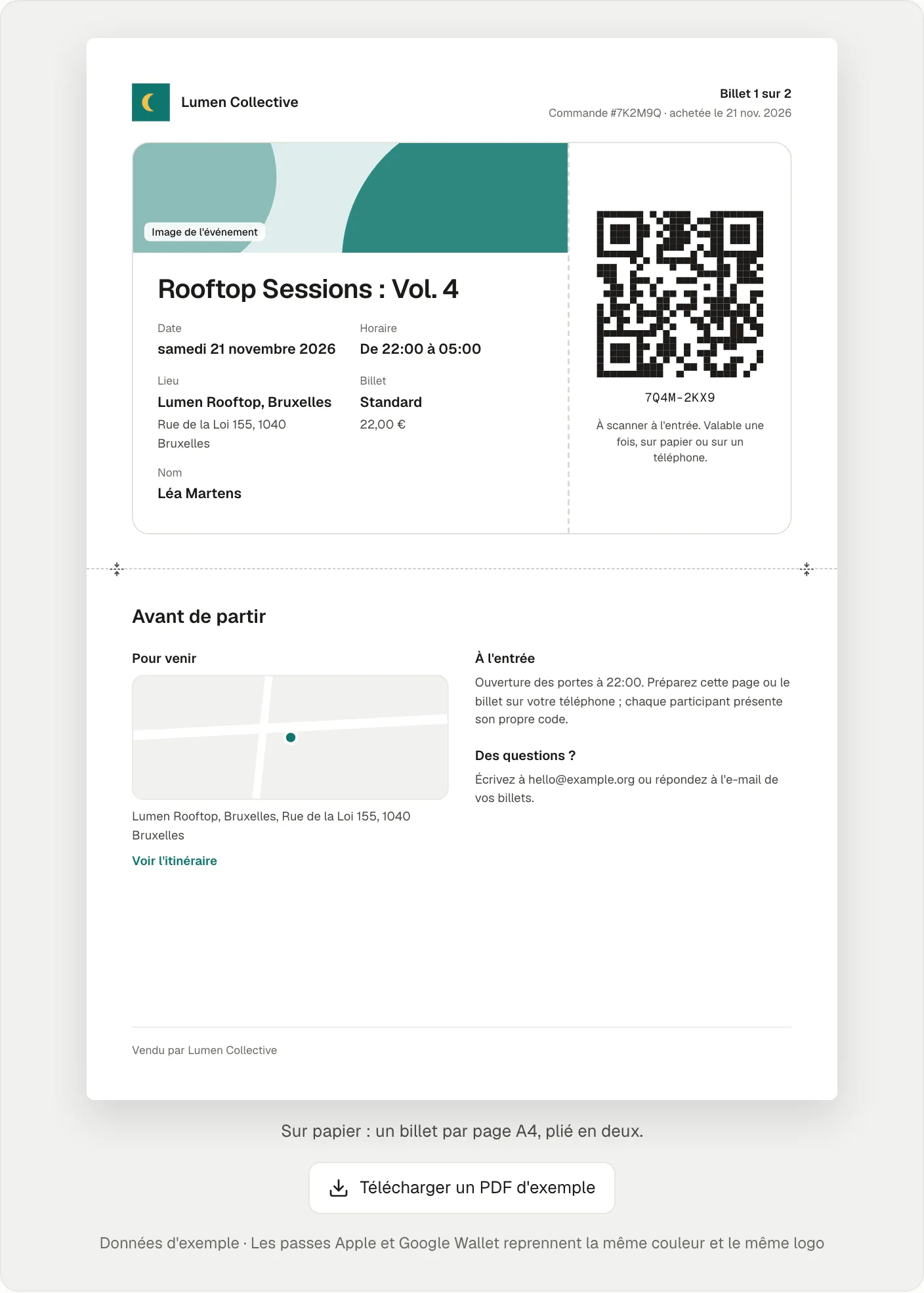
- A4 : s’imprime chez soi, un billet par page, plié en deux ; les infos pratiques sous le pli.
- Demi A4 : image et détails côte à côte ; deux billets par feuille A4, avec lignes de découpe.
- Carte d’embarquement : une bande compacte avec un talon détachable ; trois par feuille A4. Elle n’a pas d’image.
-
Choisissez la Couleur, le Logo (celui de votre image de marque, ou un logo propre à ce modèle, en PNG ou JPG) et l’Image : la Couverture de l’événement (chaque événement affiche la sienne), une Image propre (la même sur tous les événements) ou Aucune (des formes dans la couleur du modèle).
-
Sous Sur le billet, choisissez ce qui est imprimé : le Prix, le Numéro de commande, et pour l’A4, sous le pli, la Carte du lieu, À l’entrée (l’heure d’ouverture des portes), Votre note, et Questions : à qui écrire avec une adresse e-mail de contact.
-
Aperçu le montre avec des données d’exemple. Télécharger un PDF d’exemple en crée un vrai, avec l’un de vos événements.
-
Enregistrer le modèle. Cochez Par défaut pour les événements sans modèle propre pour l’utiliser sur tous vos événements.
Utiliser un modèle pour un événement
Section intitulée « Utiliser un modèle pour un événement »Dans les Détails de l’événement, choisissez son Modèle de billet. Les événements qui n’en ont pas utilisent votre modèle par défaut.
Un modèle s’applique aux billets envoyés à partir de ce moment. Les billets déjà envoyés gardent leur apparence ; … › Regénérer les billets en envoie de nouveaux, mais invalide les anciens (voir plus bas).
Ce que voient les participants
Section intitulée « Ce que voient les participants »- Le PDF joint à leur e-mail de confirmation, et dans leur compte et l’app Kesho.
- Les pass Apple Wallet et Google Wallet reprennent la même couleur et le même logo.
- Les invitations affichent « Invitation » à la place d’un prix.
Si quelque chose ne va pas
Section intitulée « Si quelque chose ne va pas »| Ce que vous voyez | Pourquoi | Que faire |
|---|---|---|
| Créez d’abord un événement : le billet d’exemple utilise sa date, son lieu et son type de billet. | Le PDF d’exemple a besoin de l’un de vos événements. | Créez un événement, même un brouillon. |
| Le logo n’apparaît pas sur le PDF | C’est un SVG ou un autre format que le PDF ne peut pas imprimer. | Importez-le en PNG ou JPG. |
| Pas de carte sur le billet | Le lieu n’a pas de repère sur la carte. | Dans Paramètres › Lieux, choisissez l’adresse du lieu parmi les suggestions. Le billet affiche alors la carte ; en attendant, il affiche l’adresse et un lien d’itinéraire. |
| Les participants ont toujours l’ancien modèle | Les billets déjà envoyés gardent leur apparence. | Laissez-les : ils fonctionnent de la même façon. Les régénérer les invaliderait et en enverrait de nouveaux à tout le monde. |
| Vous avez supprimé un modèle utilisé par des événements | Ils passent au modèle par défaut. | Choisissez un autre modèle dans leurs Détails si nécessaire. |