Créer votre premier événement
Quatre étapes courtes, du nom aux billets. Tout peut être modifié ensuite, dans les onglets de l'événement.
Le formulaire d’événement compte quatre étapes : L’essentiel, Date et lieu, Billets et Vérification. À droite, Ce que verront les participants donne un aperçu de la carte de votre événement. Votre événement est enregistré comme brouillon au fur et à mesure (Brouillon enregistré automatiquement) : vous pouvez donc vous arrêter et y revenir depuis Événements.
Avant de commencer
Section intitulée « Avant de commencer »- Billets payants : connectez Stripe d’abord, ou en même temps. Vous pouvez préparer l’événement avant que Stripe soit prêt, mais les billets payants ne peuvent être vendus qu’une fois Stripe connecté.
- Une image de couverture : une photo ou une affiche, idéalement de 1920 × 1080 px ou plus.
Les propriétaires et les éditeurs peuvent créer des événements ; les lecteurs, non.
-
Dans votre administration, choisissez Nouvel événement sur le tableau de bord, ou Événements › Nouvel événement.
-
L’essentiel
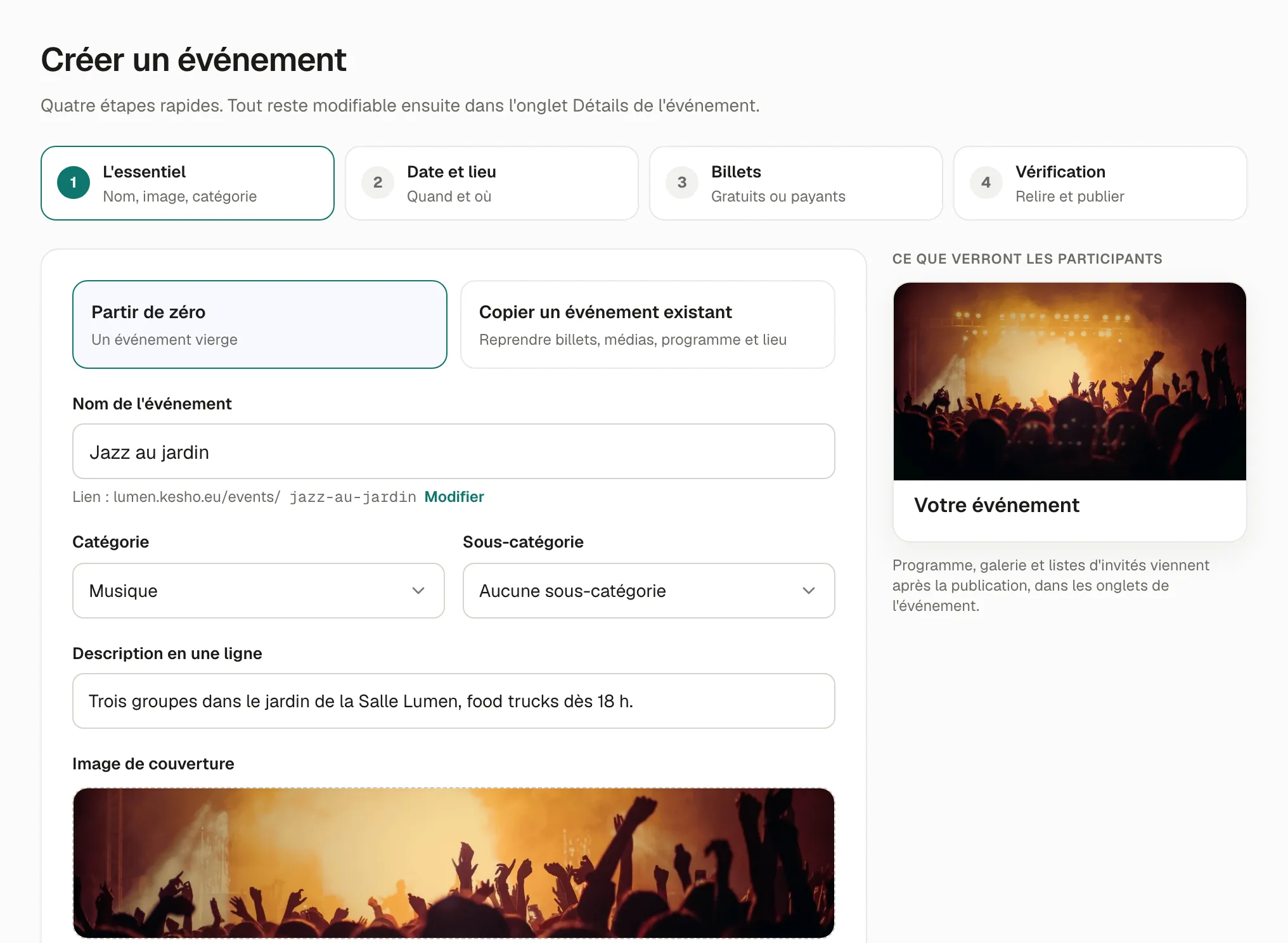
- Partir de zéro, ou Copier un événement existant pour reprendre ses billets, ses médias, son programme et son lieu.
- Nom de l’événement. Son lien en est tiré : Modifier pour en choisir un autre (minuscules, chiffres et tirets).
- Catégorie et Sous-catégorie : là où votre événement apparaît sur la marketplace.
- Description en une ligne : la phrase sous le nom, sur votre page et sur la marketplace. Obligatoire pour publier.
- Image de couverture : déposez une image ou cliquez pour en choisir une. Une fenêtre s’ouvre pour la cadrer (voir Votre image de couverture).
-
Date et lieu
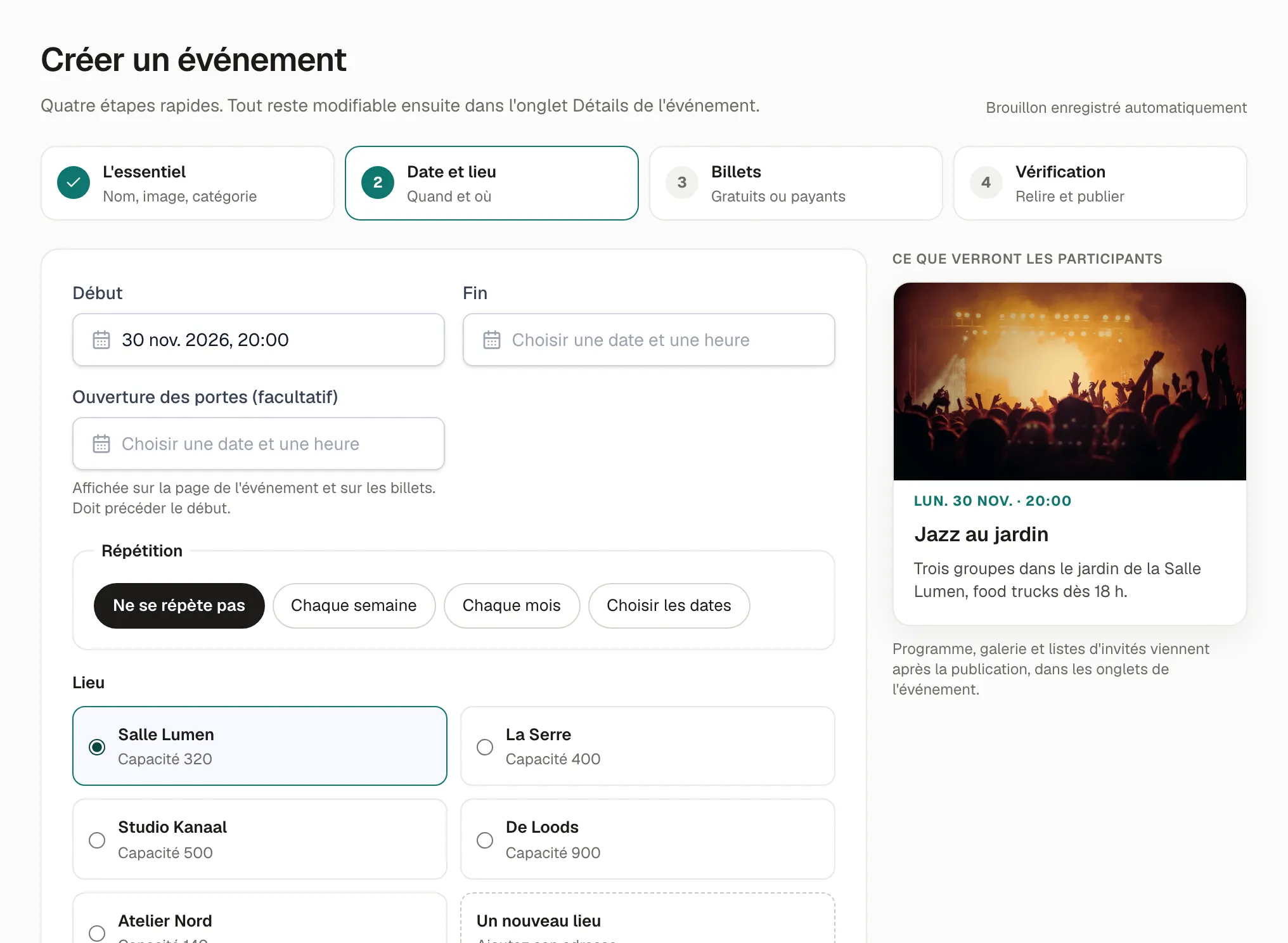
- Début et Fin. Ouverture des portes est facultatif : l’heure apparaît sur votre page et sur les billets, et doit précéder le début, le même jour.
- Répétition : laissez Ne se répète pas pour un événement unique. Chaque semaine, Chaque mois ou Choisir les dates créent une série : un seul événement avec plusieurs dates. Voir Séries.
- Lieu : choisissez l’un de vos lieux, ou Un nouveau lieu pour l’ajouter (voir Un nouveau lieu).
- Combien de personnes peuvent venir ? : rempli à partir de la capacité du lieu. Laissez vide pour n’avoir aucune limite au-delà des billets.
-
Billets
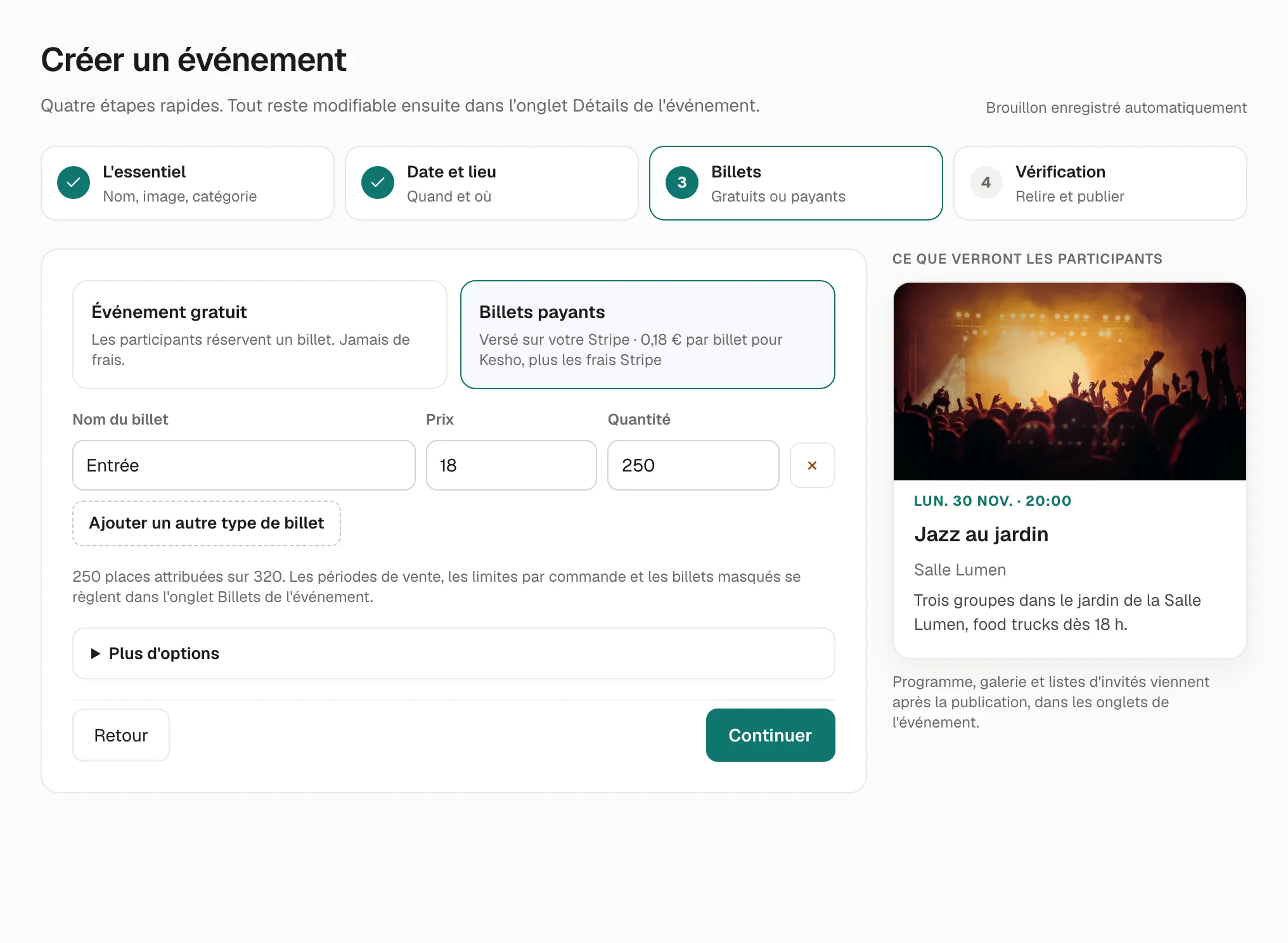
- Événement gratuit : les participants réservent un billet. Jamais de frais.
- Billets payants : payés sur votre compte Stripe. La ligne en dessous indique les frais Kesho par billet.
- Pour chaque type de billet : Nom du billet, Prix, Quantité. Ajouter un autre type de billet pour en créer d’autres (Debout et VIP, Prévente et Normal…).
La ligne sous les billets compte les places : leur total ne peut pas dépasser la capacité de l’événement. Les périodes de vente, les limites par commande et les billets masqués viennent plus tard, dans l’onglet Billets de l’événement.
-
Vérification
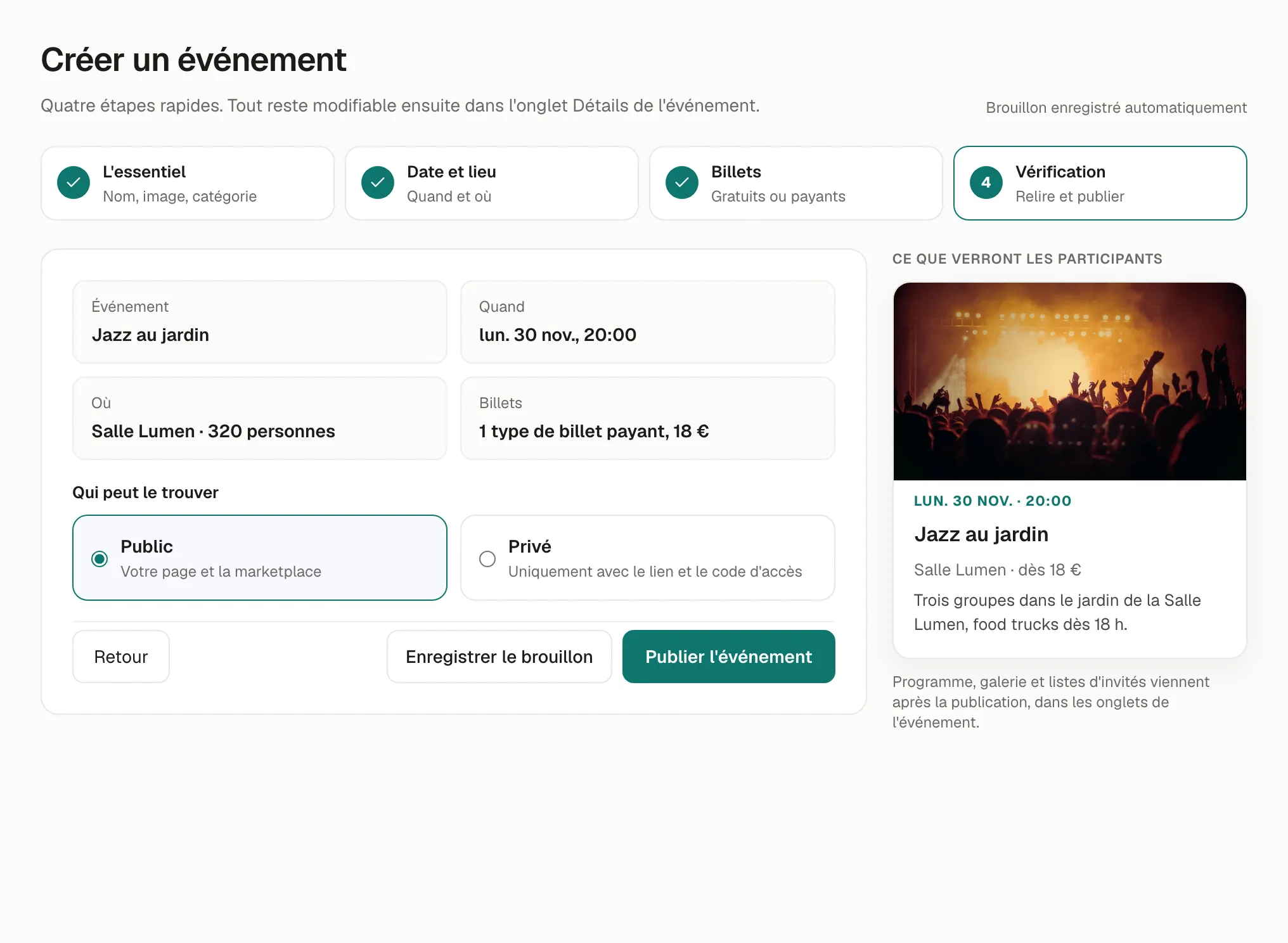
Vérifiez le résumé, puis choisissez Qui peut le trouver :
- Public : votre page et la marketplace.
- Privé : seulement les personnes qui ont le lien et le code d’accès. Voir Événements privés.
Choisissez Publier l’événement, ou Enregistrer le brouillon pour publier plus tard. La suite se trouve dans Publier et partager votre événement.
Un nouveau lieu
Section intitulée « Un nouveau lieu »La première fois, vous n’avez encore aucun lieu : choisissez Un nouveau lieu.
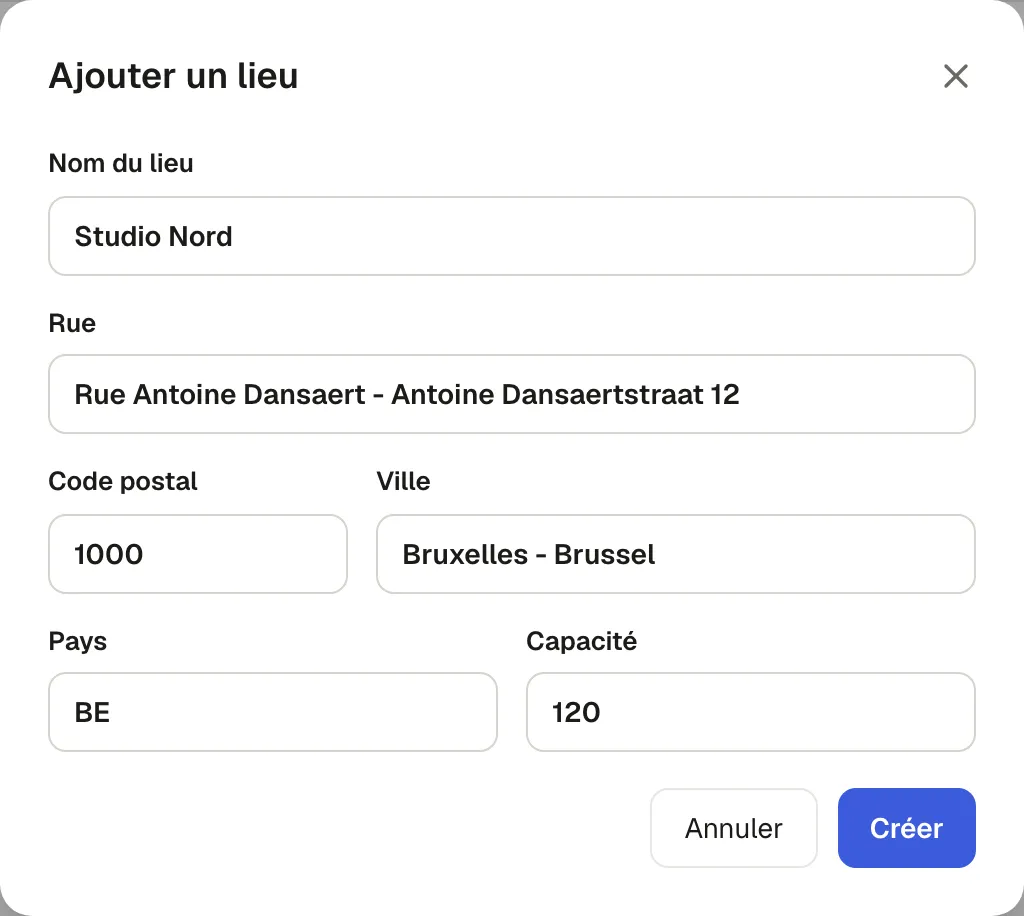
Tapez la rue et choisissez l’une des suggestions : elle remplit le code postal, la ville et le pays, et place le lieu sur la carte de la page de votre événement. Donnez au lieu un Nom du lieu et sa Capacité, puis Créer. Le lieu est aussi enregistré pour vos prochains événements, dans Paramètres › Lieux.
Votre image de couverture
Section intitulée « Votre image de couverture »Quand vous choisissez une image, Recadrer l’image s’ouvre. Faites glisser l’image pour cadrer la partie à garder, et zoomez avec le curseur. Elle est enregistrée en 1920 × 1080 px.
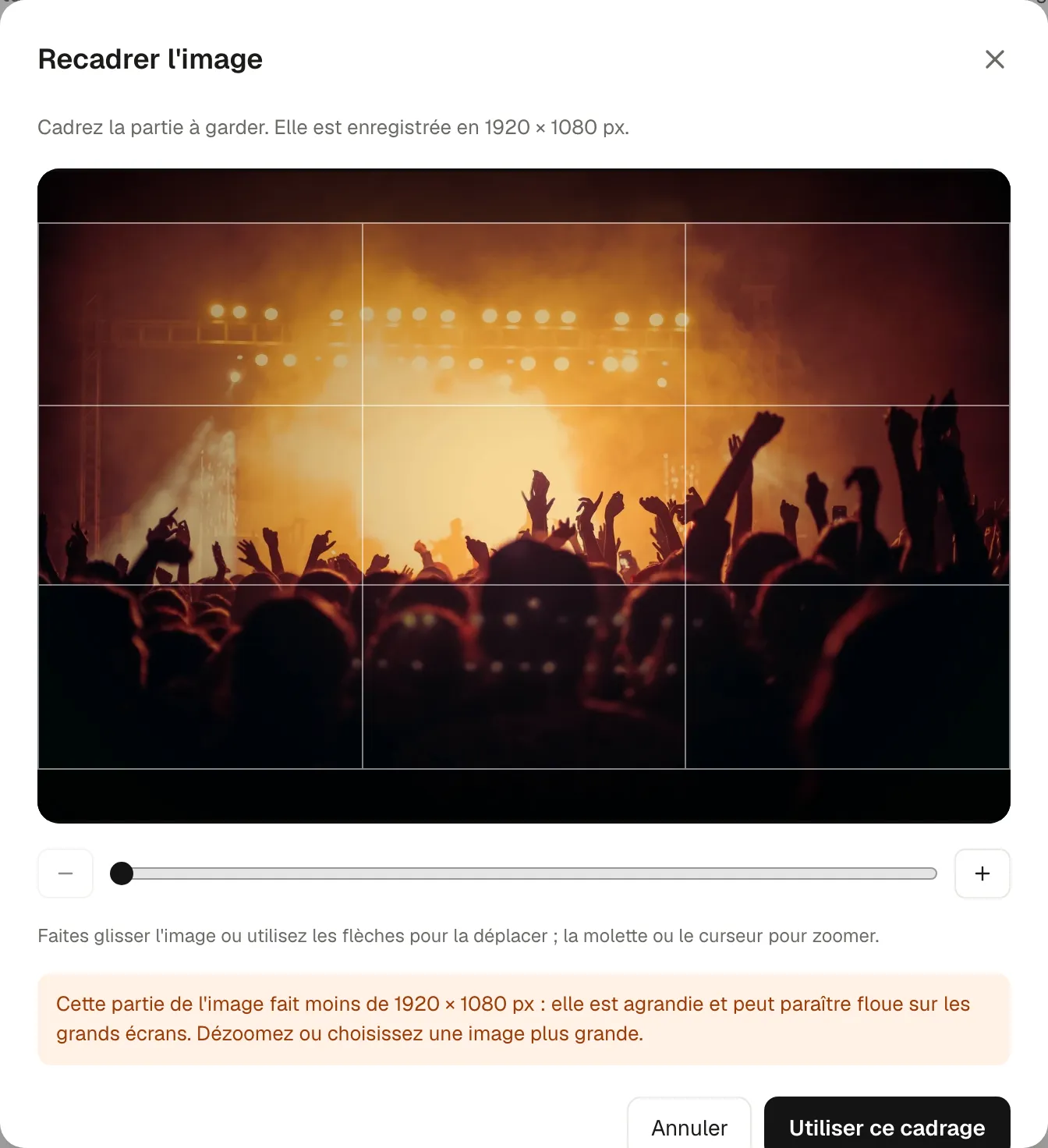
Si la partie cadrée fait moins de 1920 × 1080 px, un avertissement indique qu’elle sera agrandie et pourra paraître floue sur les grands écrans. Vous pouvez quand même l’utiliser ; une image plus grande rend mieux.
S’il manque quelque chose
Section intitulée « S’il manque quelque chose »Publier l’événement reste grisé tant qu’il manque quelque chose. L’étape de vérification indique ce qui manque, avec un lien vers l’étape où le compléter :
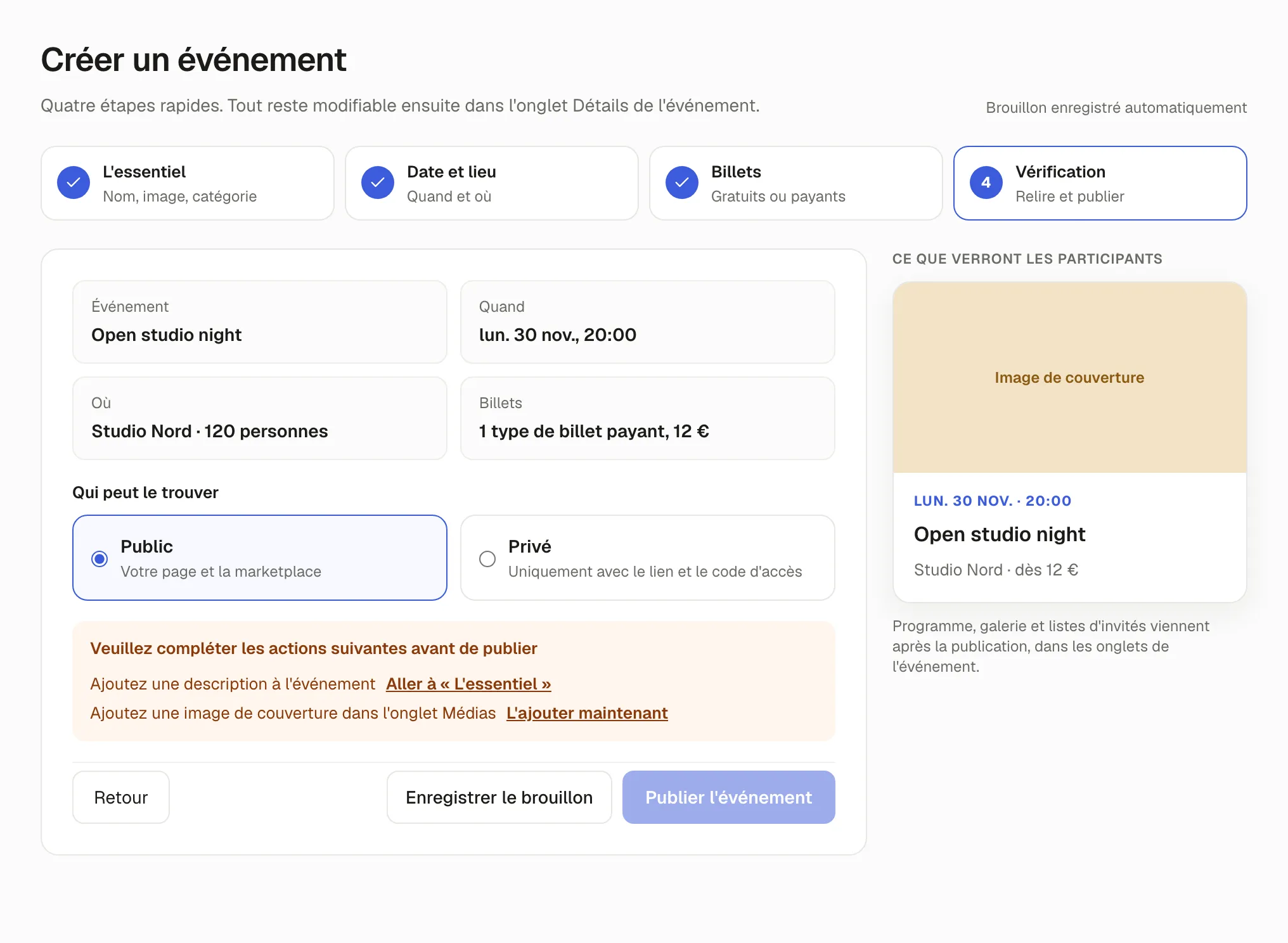
Pour être publié, un événement a besoin :
- d’une description (la Description en une ligne) ;
- d’un lieu ;
- d’une image de couverture ;
- d’au moins un type de billet ;
- d’une date de fin qui n’est pas passée.
Avec des billets payants, vous devez aussi avoir indiqué votre statut de vendeur, une fois pour tous vos événements. Si c’est la seule chose qui manque, Publier l’événement ouvre Avant de vendre des billets payants :
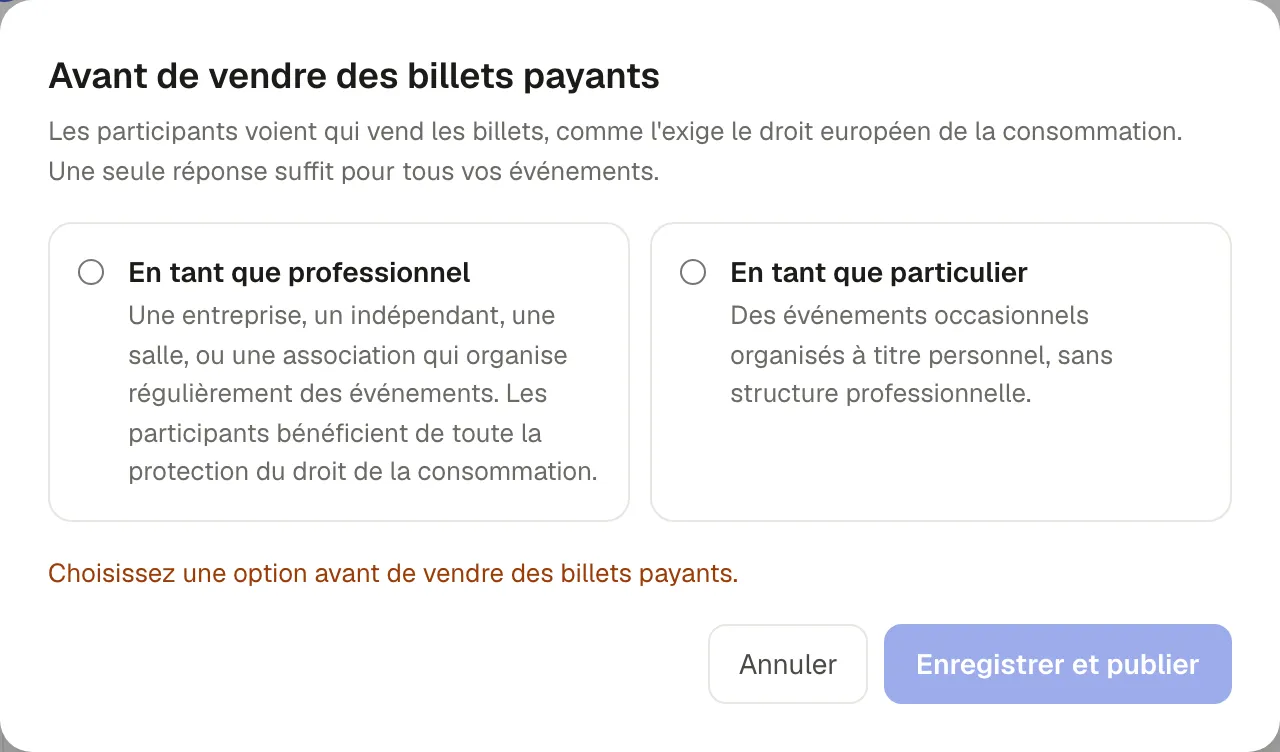
Choisissez En tant que professionnel (une société, un indépendant, une salle, ou une association qui organise régulièrement des événements) ou En tant que particulier (des événements occasionnels, sans activité professionnelle derrière), complétez ce qui est demandé, puis Enregistrer et publier. Voir Mentions légales pour ce que chaque choix signifie pour les participants.
Pourquoi ce fonctionnement
Section intitulée « Pourquoi ce fonctionnement »- Le brouillon s’enregistre tout seul : un onglet fermé ne vous fait pas perdre votre travail.
- Les cinq conditions sont ce dont les participants ont besoin pour se décider : de quoi il s’agit, où, quand, à quoi ça ressemble, et ce qu’ils peuvent acheter.
- Le statut de vendeur est exigé par le droit européen de la consommation : les participants doivent savoir s’ils achètent auprès d’un professionnel, ce qui change leurs droits.
Si quelque chose ne va pas
Section intitulée « Si quelque chose ne va pas »| Ce que vous voyez | Pourquoi | Que faire |
|---|---|---|
| Ce lien est déjà utilisé par un autre événement | Un autre de vos événements a déjà ce lien. | Modifier le lien : ajoutez l’année ou la ville. |
| Utilisez des minuscules, des chiffres et des tirets | Le lien ne peut contenir ni espaces, ni majuscules, ni accents. | Saisissez-le à nouveau avec ces seuls caractères. |
| La fin doit venir après le début. | La date ou l’heure de fin précède le début. | Corrigez la fin. Pour une soirée qui se termine après minuit, mettez la fin le lendemain. |
| Les portes doivent ouvrir avant le début, le même jour. | L’ouverture des portes est après le début, ou un autre jour. | Placez l’ouverture des portes avant le début, ou laissez-la vide. |
| Ajoutez au moins un type de billet. | Vous avez supprimé tous les types de billets. | Ajoutez-en un : même un événement gratuit a besoin d’un type de billet. |
| Chaque type de billet a besoin d’un nom. / Chaque type de billet a besoin d’une quantité d’au moins 1. / Chaque billet payant a besoin d’un prix supérieur à zéro. | Un type de billet est incomplet. Un billet payant ne peut pas coûter 0. | Complétez-le. Pour un billet gratuit, choisissez Événement gratuit. |
| Les types de billets dépasseraient la capacité de l’événement. | Les quantités dépassent Combien de personnes peuvent venir ?. | Réduisez une quantité, ou augmentez la capacité. |
| Les billets payants seront en vente une fois Stripe connecté. | Stripe n’est pas encore connecté. | Vous pouvez publier l’événement ; connectez Stripe pour que les billets payants puissent être achetés. |
| Publier l’événement reste grisé | Un élément de la liste ci-dessus manque. | Suivez les liens de l’étape de vérification. |
| Le lieu n’apparaît pas sur la carte de la page de votre événement | La rue a été saisie sans choisir de suggestion. | Dans Paramètres › Lieux, modifiez le lieu et choisissez son adresse parmi les suggestions. |