Je eerste evenement aanmaken
Vier korte stappen, van de naam tot de tickets. Alles kun je achteraf nog wijzigen, in de tabbladen van het evenement.
Het formulier voor een evenement heeft vier stappen: Basis, Datum en plaats, Tickets en Controle. Rechts toont Zo zien deelnemers het een voorbeeld van de kaart die deelnemers zullen zien. Je evenement wordt onderweg als concept bewaard (Concept automatisch opgeslagen), zodat je kunt stoppen en er later naar terugkeren via Evenementen.
Voordat je begint
Section titled “Voordat je begint”- Betaalde tickets: koppel Stripe eerst, of tegelijk. Je kunt het evenement voorbereiden voordat Stripe klaar is, maar betaalde tickets kun je pas verkopen als het dat is.
- Een coverafbeelding: een foto of affiche, liefst 1920 × 1080 px of groter.
Eigenaars en redacteuren kunnen evenementen aanmaken; kijkers niet.
Stappen
Section titled “Stappen”-
Kies in je admin Nieuw evenement op het dashboard, of Evenementen › Nieuw evenement.
-
Basis
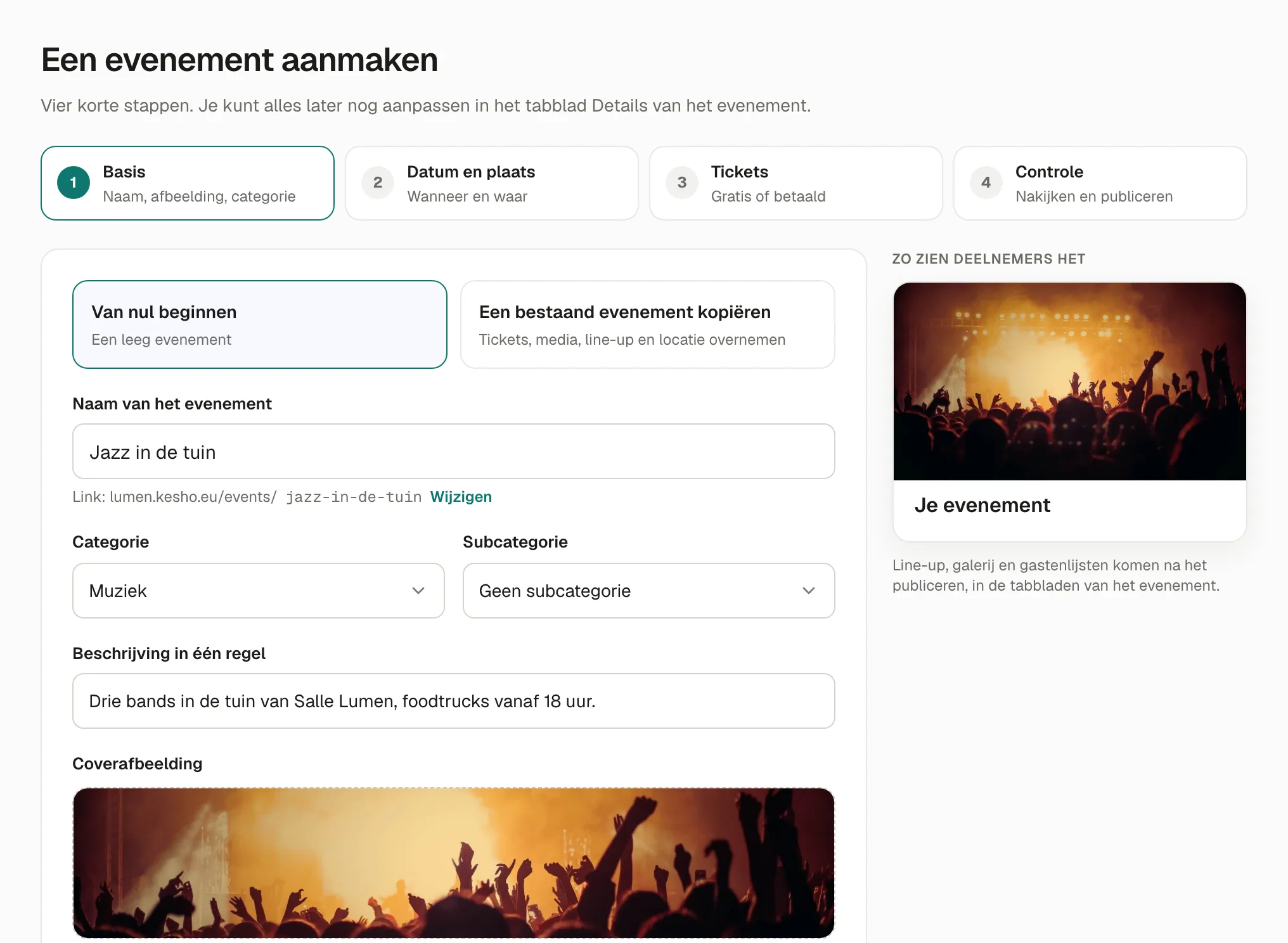
- Van nul beginnen, of Een bestaand evenement kopiëren om de tickets, media, line-up en locatie ervan te hergebruiken.
- Naam van het evenement. De link wordt ervan afgeleid: kies Wijzigen om een andere te kiezen (kleine letters, cijfers en koppeltekens).
- Categorie en Subcategorie: waar je evenement op de marktplaats staat.
- Beschrijving in één regel: de zin onder de naam op je pagina en op de marktplaats. Nodig om te publiceren.
- Coverafbeelding: sleep een afbeelding hierheen of klik om er een te kiezen. Er gaat een venster open om ze bij te snijden (zie Je coverafbeelding).
-
Datum en plaats
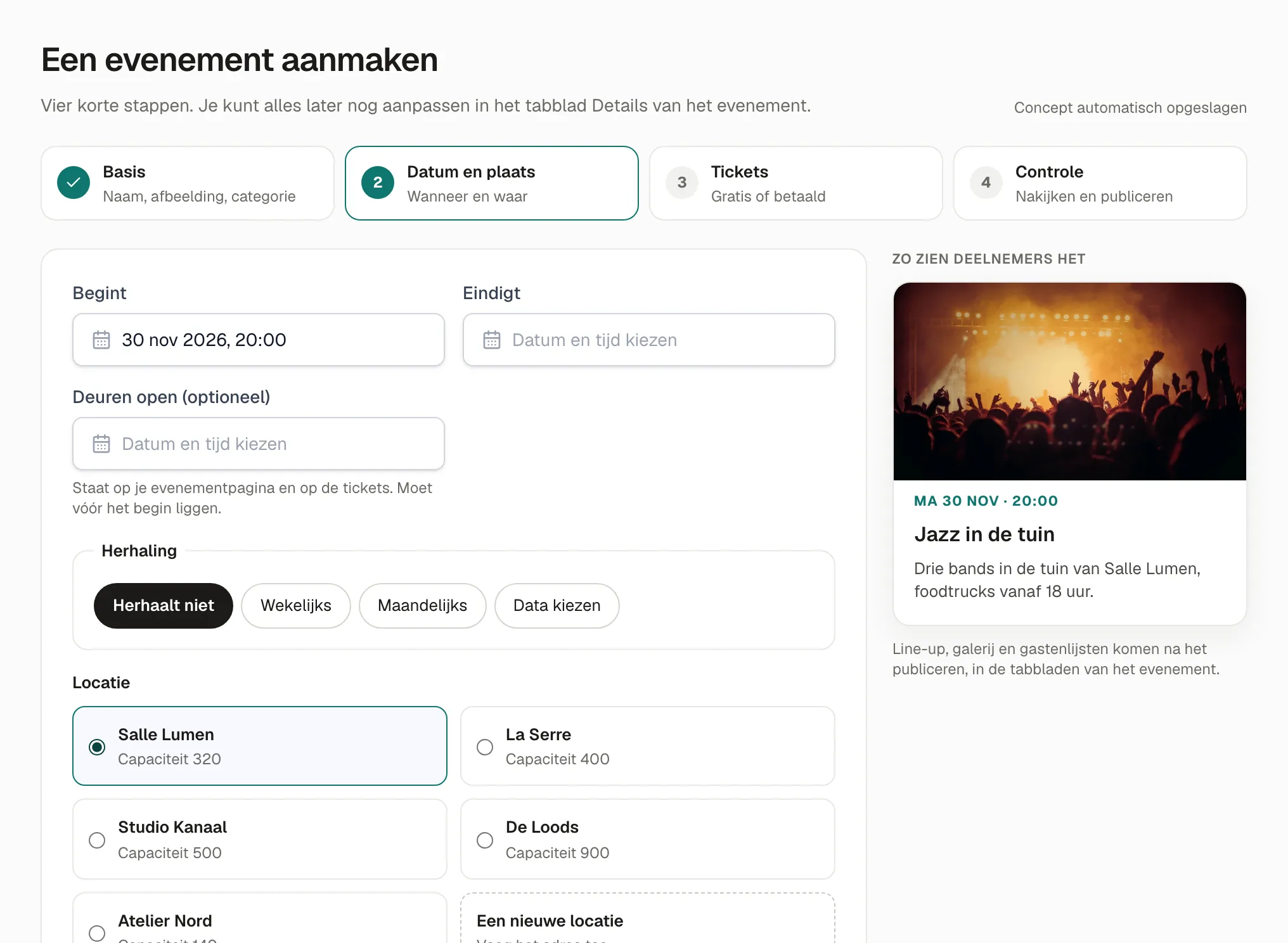
- Begint en Eindigt. Deuren open is optioneel: het staat op je pagina en op de tickets, en moet vóór het begin liggen, op dezelfde dag.
- Herhaling: laat Herhaalt niet staan voor een enkel evenement. Wekelijks, Maandelijks of Data kiezen maken een reeks: één evenement met meerdere data. Zie Reeks.
- Locatie: kies een van je locaties, of Een nieuwe locatie om ze toe te voegen (zie Een nieuwe locatie).
- Hoeveel mensen kunnen er komen?: ingevuld vanuit de capaciteit van de locatie. Laat het leeg voor geen andere limiet dan de tickets.
-
Tickets
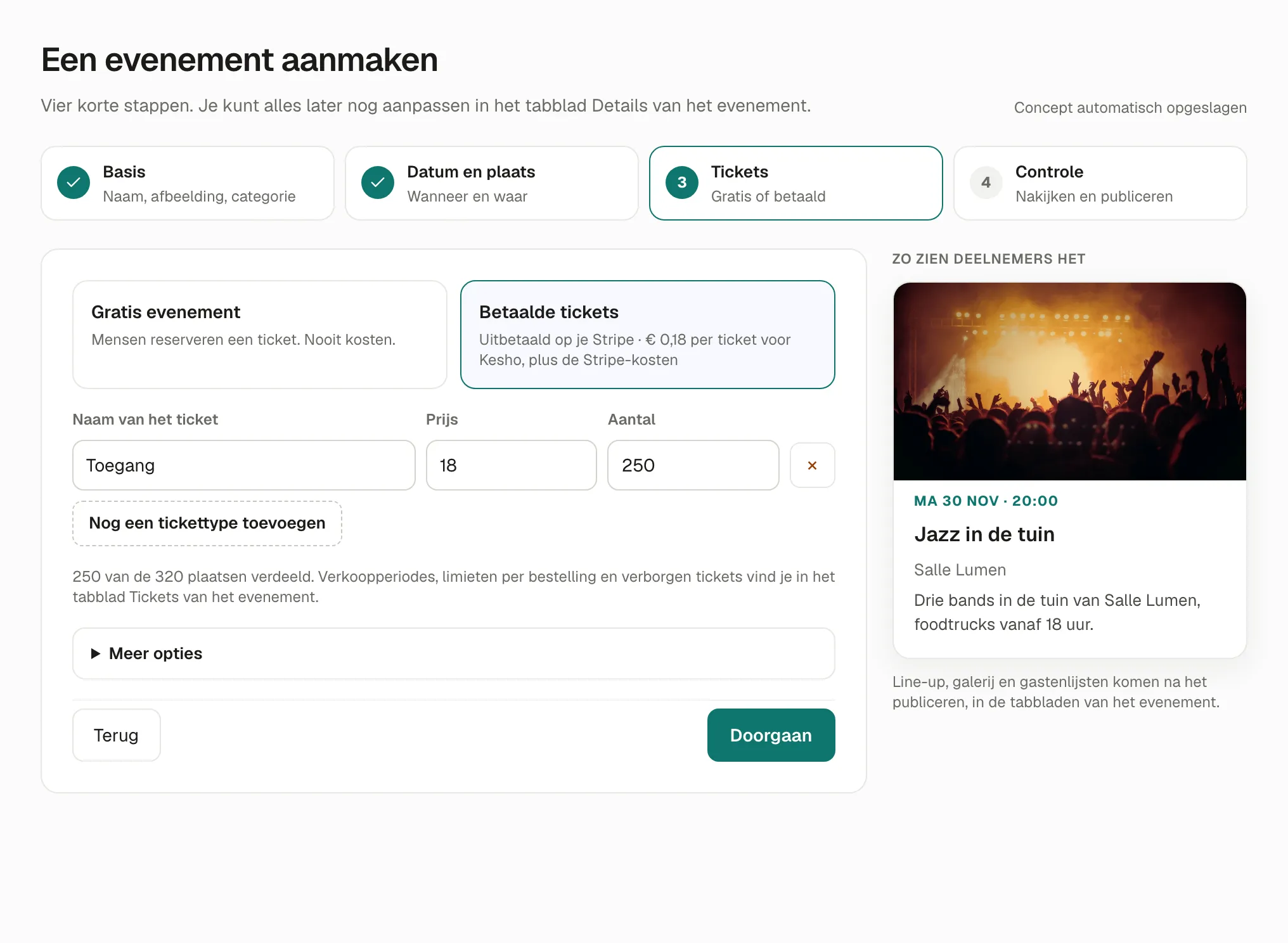
- Gratis evenement: mensen reserveren een ticket. Er zijn nooit kosten.
- Betaalde tickets: het geld gaat naar je Stripe-account. De regel eronder toont de kosten van Kesho per ticket.
- Voor elk tickettype: Naam van het ticket, Prijs, Aantal. Met Nog een tickettype toevoegen maak je er meer (Staanplaats en VIP, Early bird en Normaal…).
De regel onder de tickets telt de plaatsen: samen kunnen ze niet meer zijn dan de capaciteit van het evenement. Verkoopperiodes, limieten per bestelling en verborgen tickets komen later, in het tabblad Tickets van het evenement.
-
Controle
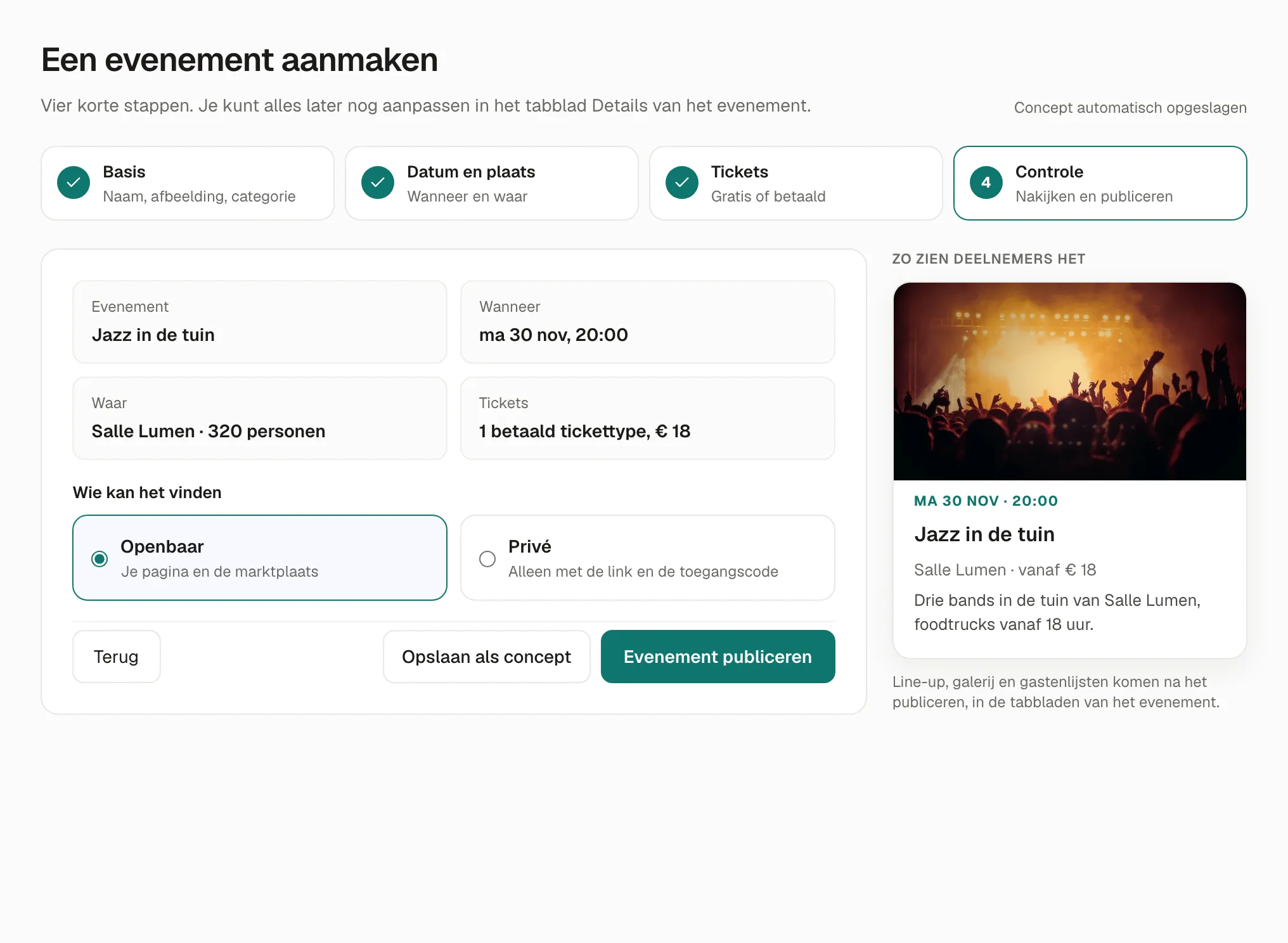
Controleer de samenvatting en kies dan Wie kan het vinden:
- Openbaar: je pagina en de marktplaats.
- Privé: alleen mensen met de link en de toegangscode. Zie Privé-evenementen.
Kies Evenement publiceren, of Opslaan als concept om later te publiceren. Wat daarna gebeurt, lees je in Je evenement publiceren en delen.
Een nieuwe locatie
Section titled “Een nieuwe locatie”De eerste keer heb je nog geen locaties: kies Een nieuwe locatie.
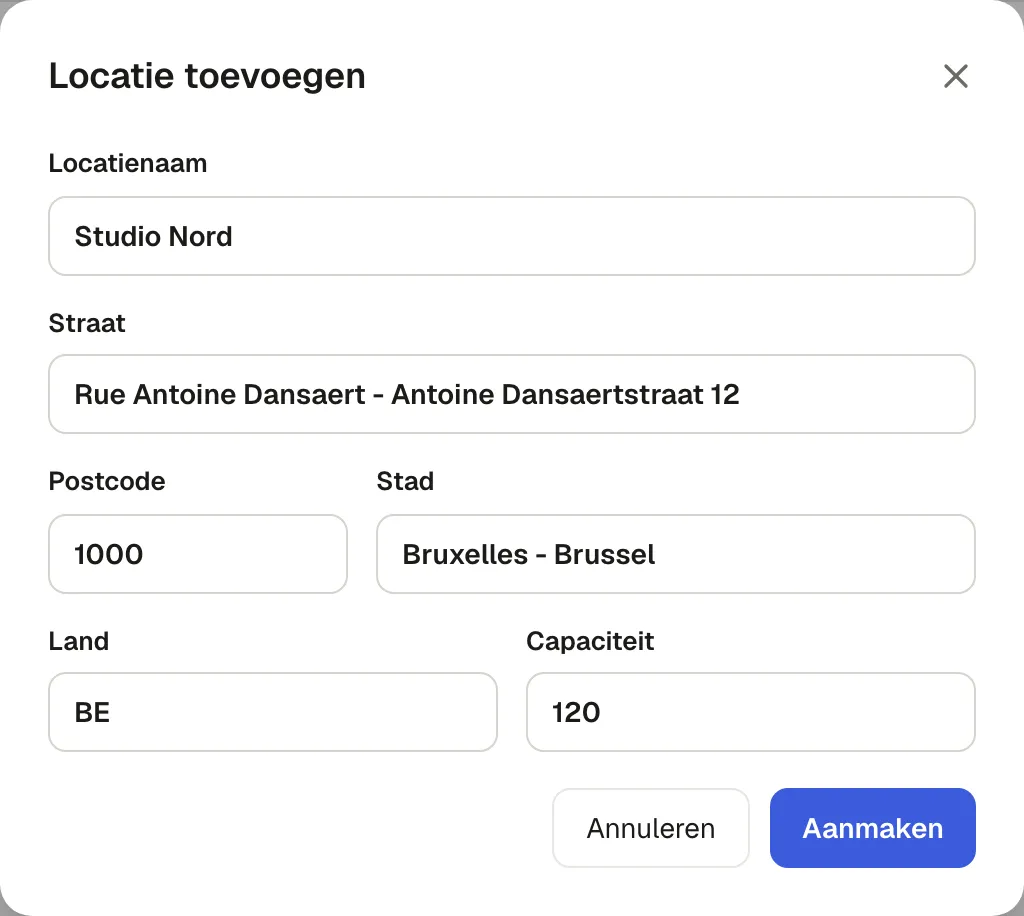
Typ de straat en kies een van de suggesties: dat vult de postcode, de gemeente en het land in, en zet de locatie op de kaart van je evenementpagina. Geef de locatie een Locatienaam en een Capaciteit, en kies dan Aanmaken. De locatie wordt ook voor je volgende evenementen bewaard, in Instellingen › Locaties.
Je coverafbeelding
Section titled “Je coverafbeelding”Als je een afbeelding kiest, gaat Afbeelding bijsnijden open. Sleep de afbeelding om het deel te kaderen dat je wilt houden, en zoom met de schuifregelaar. Ze wordt bewaard op 1920 × 1080 px.
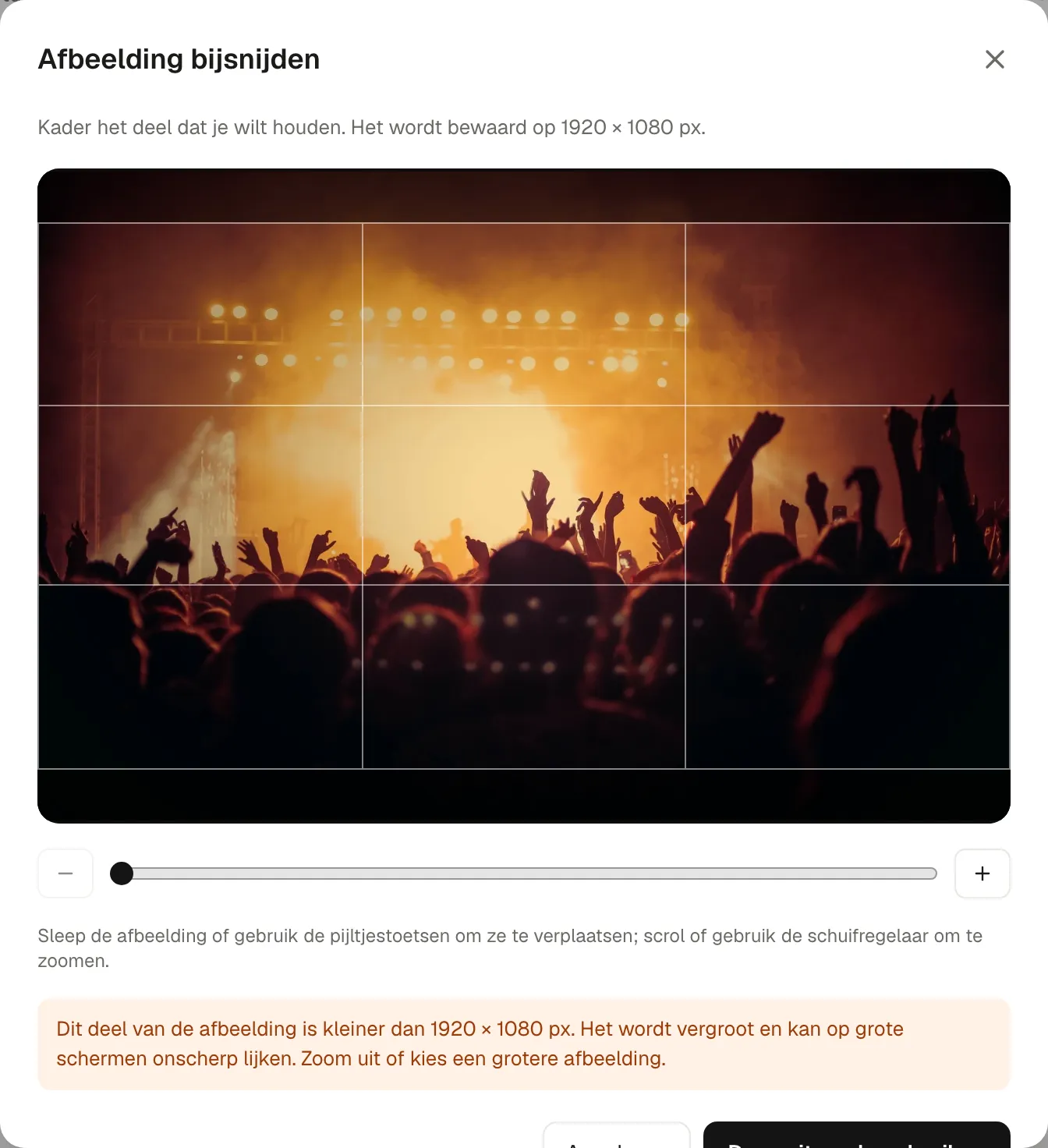
Is het gekaderde deel kleiner dan 1920 × 1080 px, dan meldt een waarschuwing dat het vergroot wordt en op grote schermen wat wazig kan ogen. Je kunt het toch gebruiken; een grotere afbeelding ziet er beter uit.
Als er iets ontbreekt
Section titled “Als er iets ontbreekt”Evenement publiceren blijft grijs zolang er iets ontbreekt. De controlestap toont wat, met een link naar de stap waar je het in orde brengt:
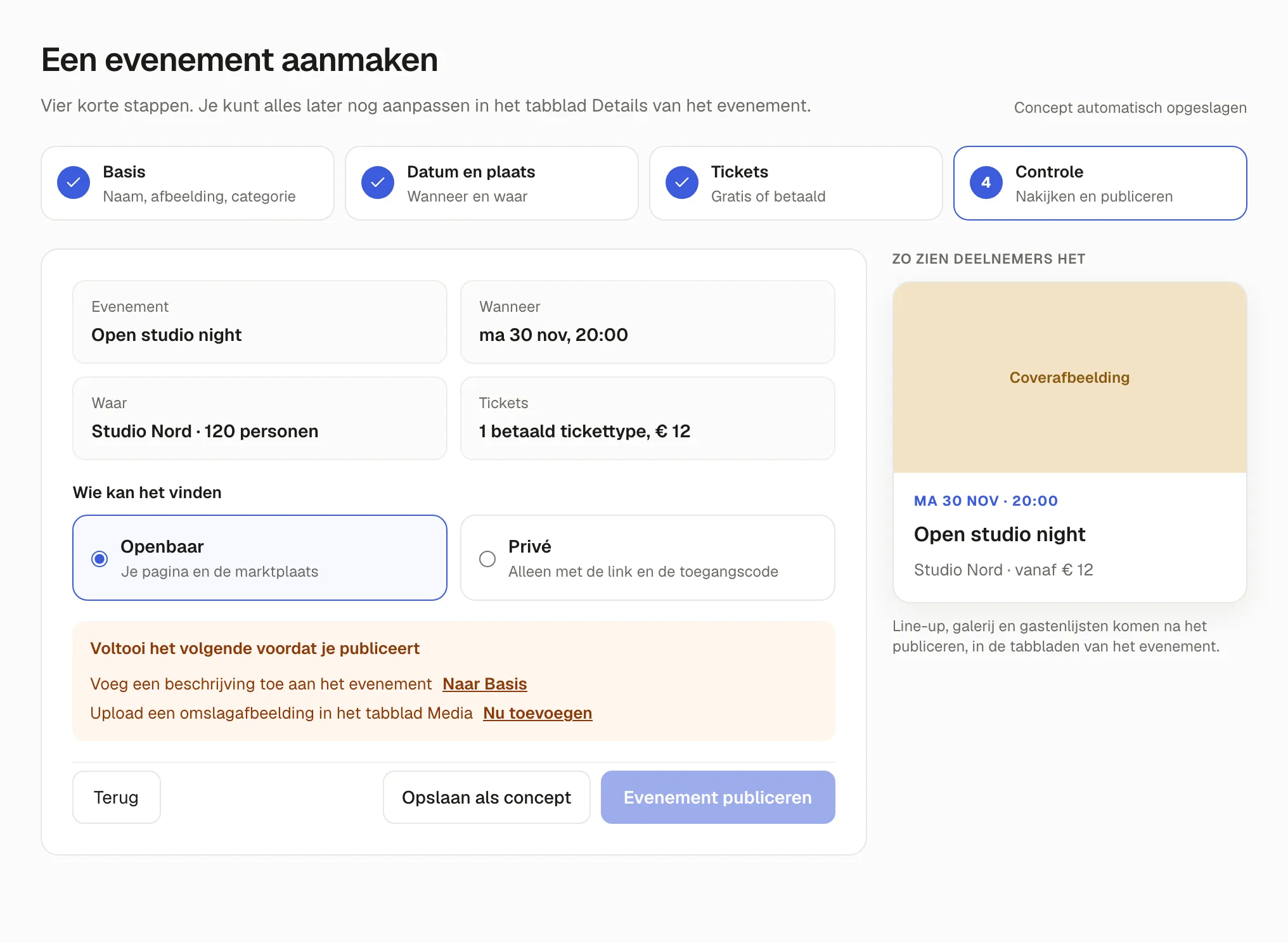
Om te publiceren heeft een evenement nodig:
- een beschrijving (de Beschrijving in één regel);
- een locatie;
- een coverafbeelding;
- minstens één tickettype;
- een einddatum die niet voorbij is.
Met betaalde tickets moet je ook aangegeven hebben hoe je verkoopt, één keer voor al je evenementen. Is dat het enige wat ontbreekt, dan opent Evenement publiceren het venster Voordat je betalende tickets verkoopt:
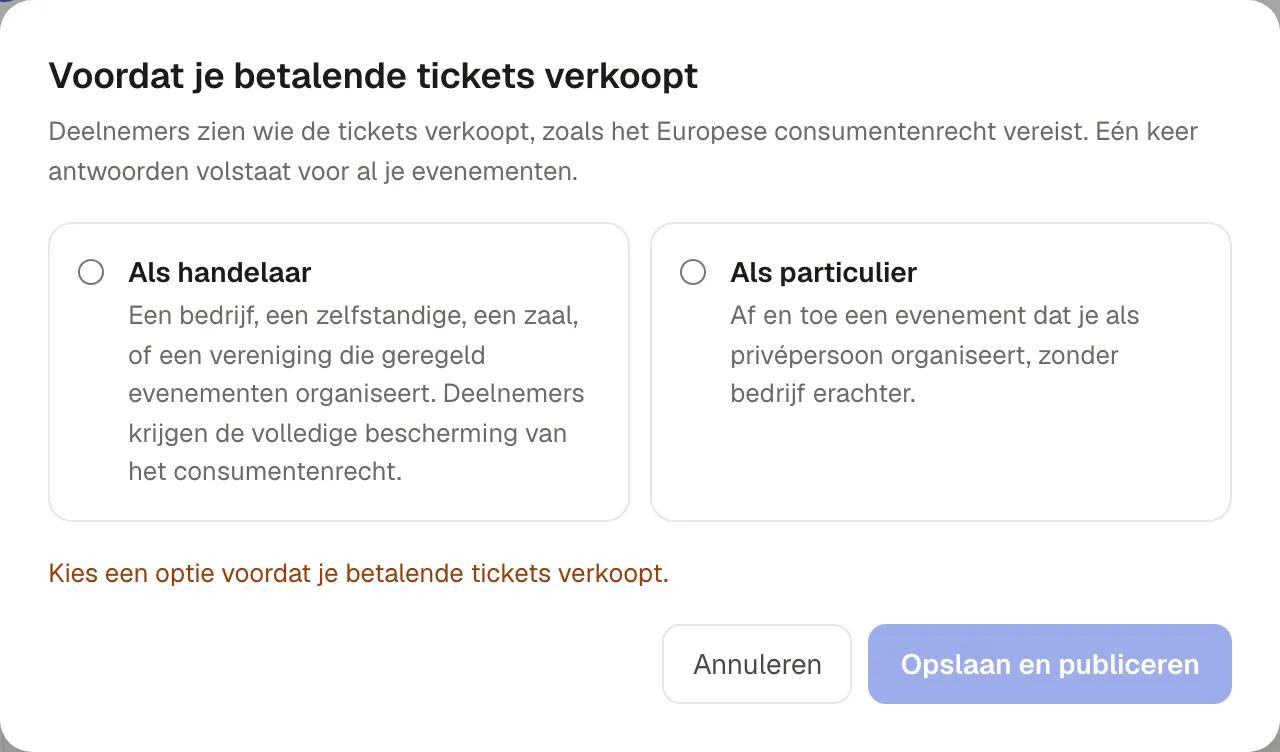
Kies Als handelaar (een bedrijf, een zelfstandige, een zaal, of een vereniging die geregeld evenementen organiseert) of Als particulier (af en toe een evenement, zonder bedrijf erachter), vul aan wat gevraagd wordt en kies dan Opslaan en publiceren. In Juridische gegevens lees je wat elke keuze betekent voor deelnemers.
Waarom het zo werkt
Section titled “Waarom het zo werkt”- Het concept wordt vanzelf opgeslagen, zodat je geen werk verliest als een tabblad dichtgaat.
- De vijf vereisten zijn wat deelnemers nodig hebben om te beslissen: wat het is, waar, wanneer, hoe het eruitziet en wat ze kunnen kopen.
- “Hoe je verkoopt” is verplicht volgens het Europese consumentenrecht: deelnemers moeten weten of ze van een bedrijf kopen, want dat verandert hun rechten.
Als er iets misgaat
Section titled “Als er iets misgaat”| Wat je ziet | Waarom | Wat je doet |
|---|---|---|
| Deze link wordt al door een ander evenement gebruikt | Een ander evenement van jou heeft deze link. | Kies Wijzigen: voeg het jaar of de stad toe. |
| Gebruik kleine letters, cijfers en koppeltekens | De link mag geen spaties, hoofdletters of accenten bevatten. | Typ hem opnieuw met alleen die tekens. |
| Het einde moet na het begin liggen. | De einddatum of eindtijd ligt vóór het begin. | Pas het einde aan. Voor een nacht die na middernacht eindigt, zet je het einde op de volgende dag. |
| De deuren moeten vóór het begin opengaan, op dezelfde dag. | De deuren gaan open na het begin, of op een andere dag. | Zet de deuren vóór het begin, of laat ze leeg. |
| Voeg minstens één tickettype toe. | Je hebt alle tickettypes verwijderd. | Voeg er een toe: ook een gratis evenement heeft een tickettype nodig. |
| Elk tickettype heeft een naam nodig. / Elk tickettype heeft een aantal van minstens 1 nodig. / Elk betaald ticket heeft een prijs boven nul nodig. | Een tickettype is onvolledig. Een betaald ticket kan geen 0 kosten. | Vul het aan. Kies voor een gratis ticket Gratis evenement. |
| De tickettypes zouden samen meer plaatsen tellen dan de capaciteit van het evenement. | De aantallen zijn samen meer dan Hoeveel mensen kunnen er komen?. | Verlaag een aantal, of verhoog de capaciteit. |
| Betaalde tickets gaan in verkoop zodra Stripe gekoppeld is. | Stripe is nog niet gekoppeld. | Je kunt het evenement publiceren; koppel Stripe zodat betaalde tickets gekocht kunnen worden. |
| Evenement publiceren blijft grijs | Er ontbreekt iets uit de lijst hierboven. | Volg de links in de controlestap. |
| De locatie staat niet op de kaart van je evenementpagina | De straat werd getypt zonder een suggestie te kiezen. | Bewerk de locatie in Instellingen › Locaties en kies het adres uit de suggesties. |