Cree su primer evento
Cuatro pasos breves, del nombre a las entradas. Todo se puede cambiar después, en las pestañas del evento.
El formulario del evento tiene cuatro pasos: Lo básico, Fecha y lugar, Entradas y Revisión. A la derecha, Así lo verán los participantes muestra una vista previa de la tarjeta que verán los participantes. Su evento se guarda como borrador a medida que avanza (Borrador guardado automáticamente), así que puede parar y retomarlo desde Eventos.
Antes de empezar
Sección titulada «Antes de empezar»- Entradas de pago: conecte Stripe antes, o al mismo tiempo. Puede preparar el evento antes de que Stripe esté listo, pero las entradas de pago solo se pueden vender cuando lo esté.
- Una imagen de portada: una foto o un cartel, idealmente de 1920 × 1080 px o más.
Los propietarios y los editores pueden crear eventos; los lectores no.
-
En su administración, elija Nuevo evento en el panel, o Eventos › Nuevo evento.
-
Lo básico
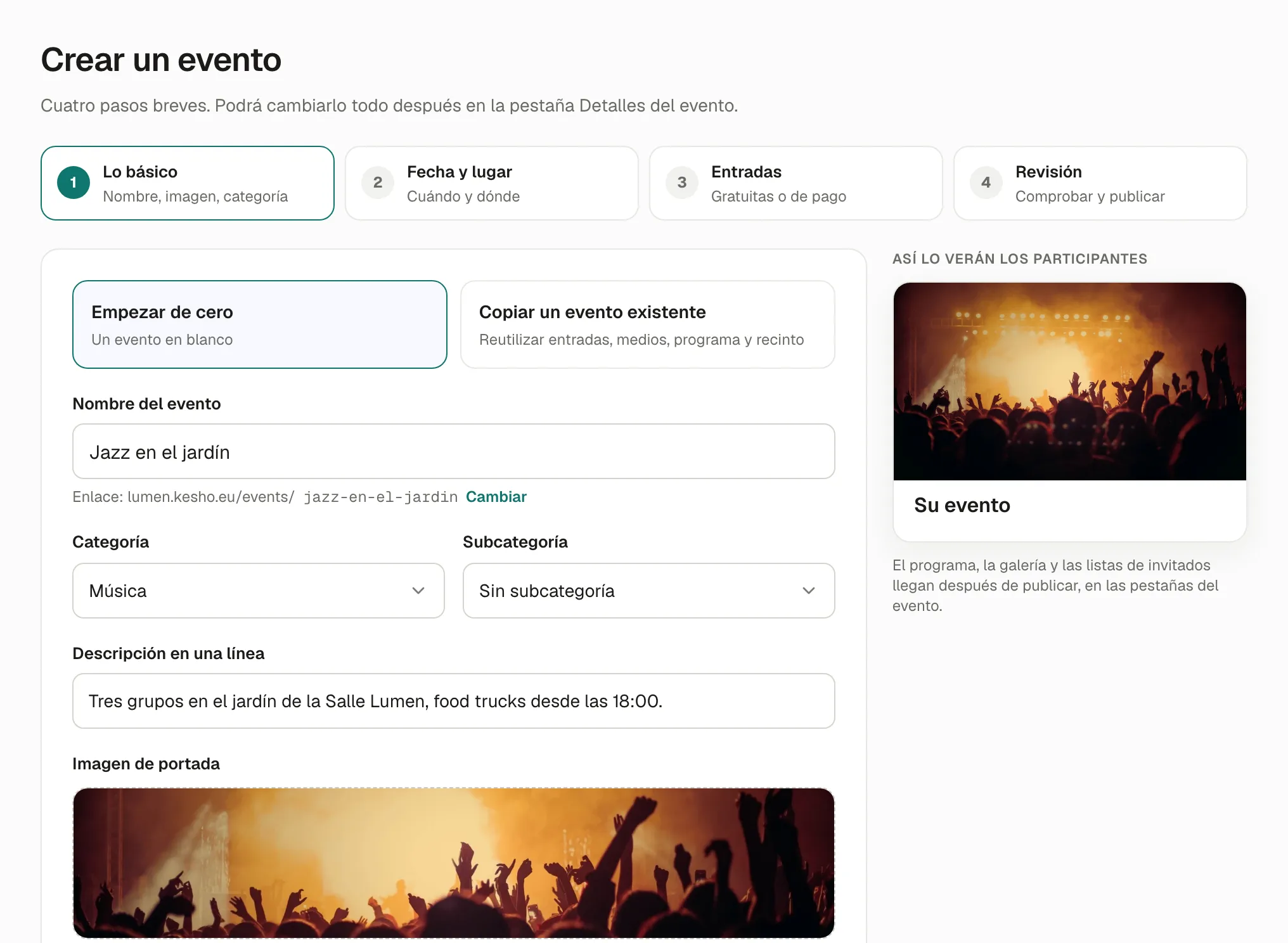
- Empezar de cero, o Copiar un evento existente para reutilizar sus entradas, medios, programa y recinto.
- Nombre del evento. Su enlace se crea a partir de él: Cambiar para elegir otro (minúsculas, números y guiones).
- Categoría y Subcategoría: dónde aparece su evento en el mercado.
- Descripción en una línea: la frase bajo el nombre en su página y en el mercado. Necesaria para publicar.
- Imagen de portada: suelte una imagen o haga clic para elegirla. Se abre una ventana para encuadrarla (consulte Su imagen de portada).
-
Fecha y lugar
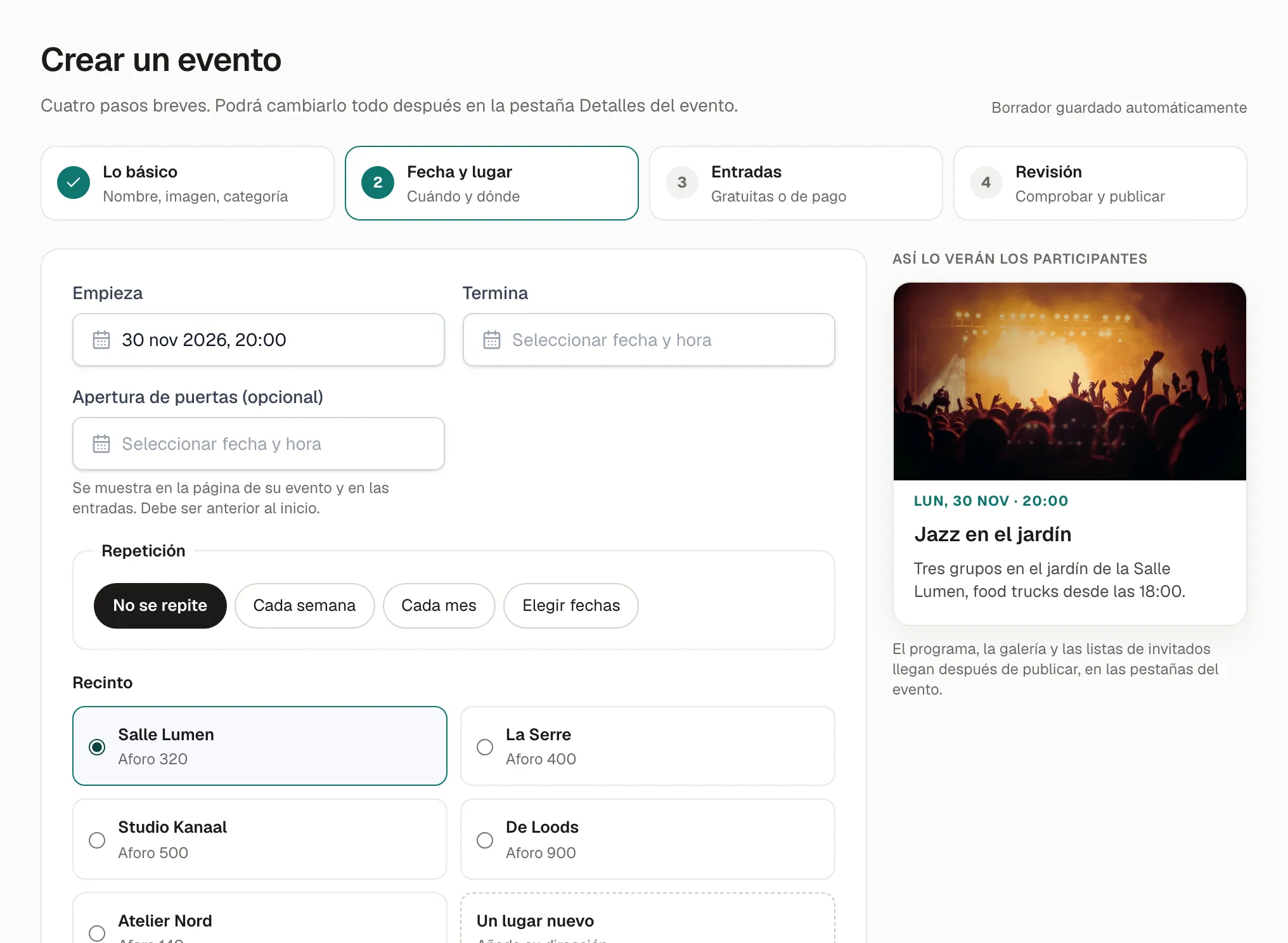
- Empieza y Termina. Apertura de puertas es opcional: se muestra en su página y en las entradas, y debe ser antes del inicio, el mismo día.
- Repetición: deje No se repite para un evento único. Cada semana, Cada mes o Elegir fechas crean una serie: un evento con varias fechas. Consulte Series.
- Recinto: elija uno de sus recintos, o Un lugar nuevo para añadirlo (consulte Un lugar nuevo).
- ¿Cuántas personas pueden venir?: se rellena con el aforo del recinto. Déjelo vacío si no hay más límite que las entradas.
-
Entradas
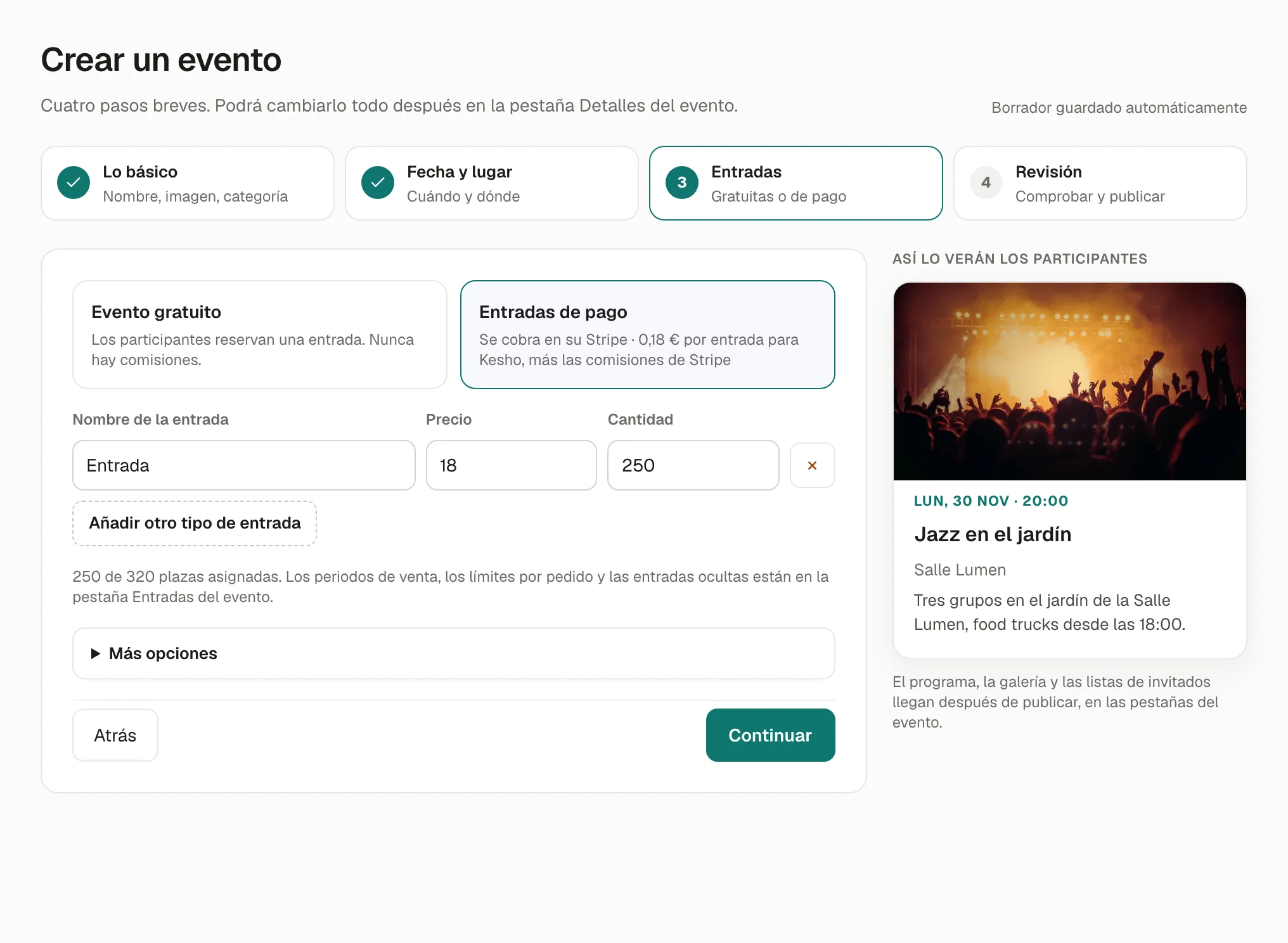
- Evento gratuito: los participantes reservan una entrada. Nunca hay comisiones.
- Entradas de pago: se cobran en su cuenta de Stripe. La línea de debajo muestra la comisión de Kesho por entrada.
- Para cada tipo de entrada: Nombre de la entrada, Precio, Cantidad. Añadir otro tipo de entrada para más (De pie y VIP, Anticipada y General…).
La línea bajo las entradas cuenta las plazas: no pueden sumar más que el aforo del evento. Los periodos de venta, los límites por pedido y las entradas ocultas se configuran después, en la pestaña Entradas del evento.
-
Revisión
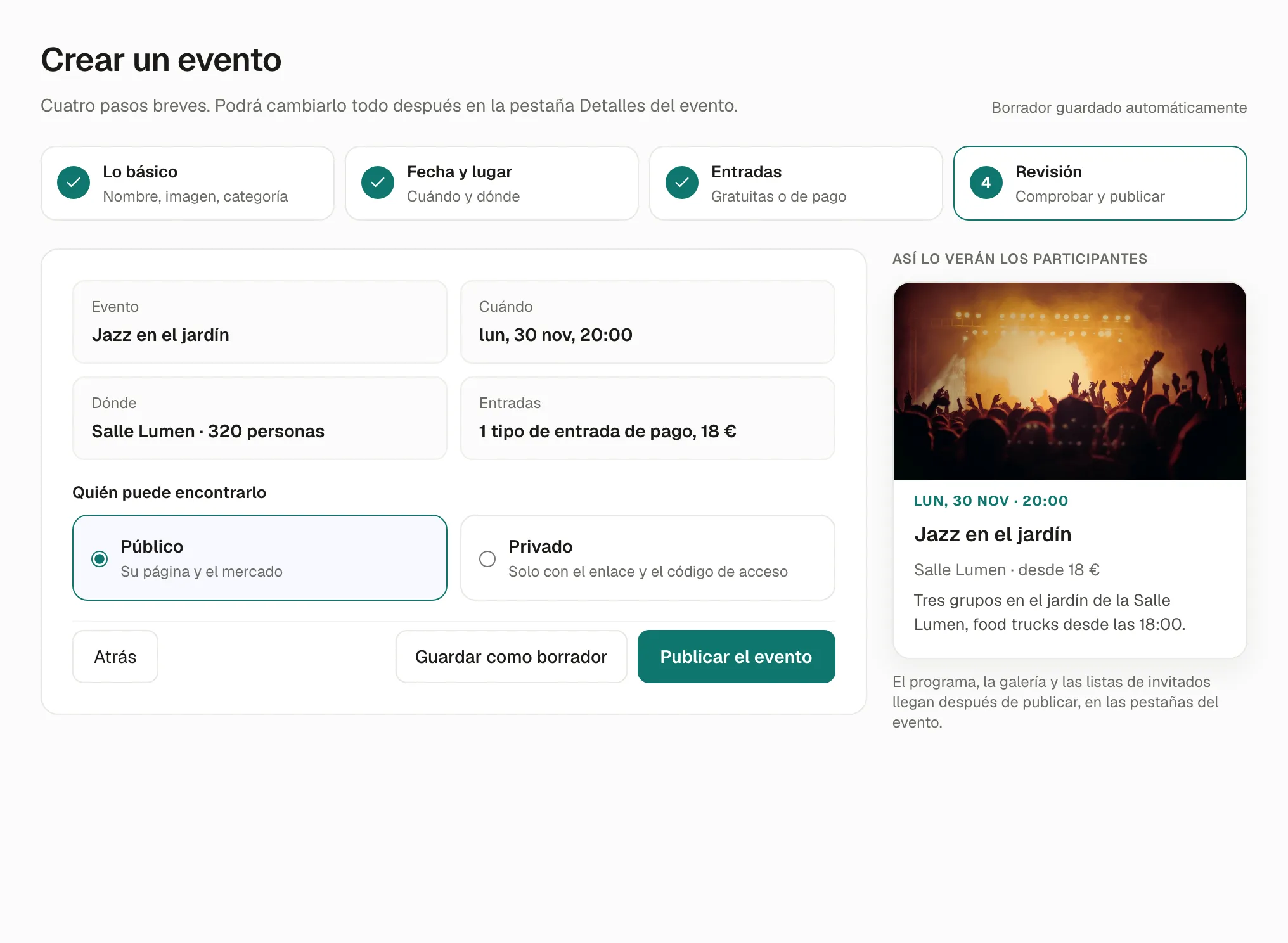
Revise el resumen y elija Quién puede encontrarlo:
- Público: su página y el mercado.
- Privado: solo quienes tengan el enlace y el código de acceso. Consulte Eventos privados.
Elija Publicar el evento, o Guardar como borrador para publicarlo más tarde. Lo que ocurre después se explica en Publique y comparta su evento.
Un lugar nuevo
Sección titulada «Un lugar nuevo»La primera vez todavía no tiene recintos: elija Un lugar nuevo.
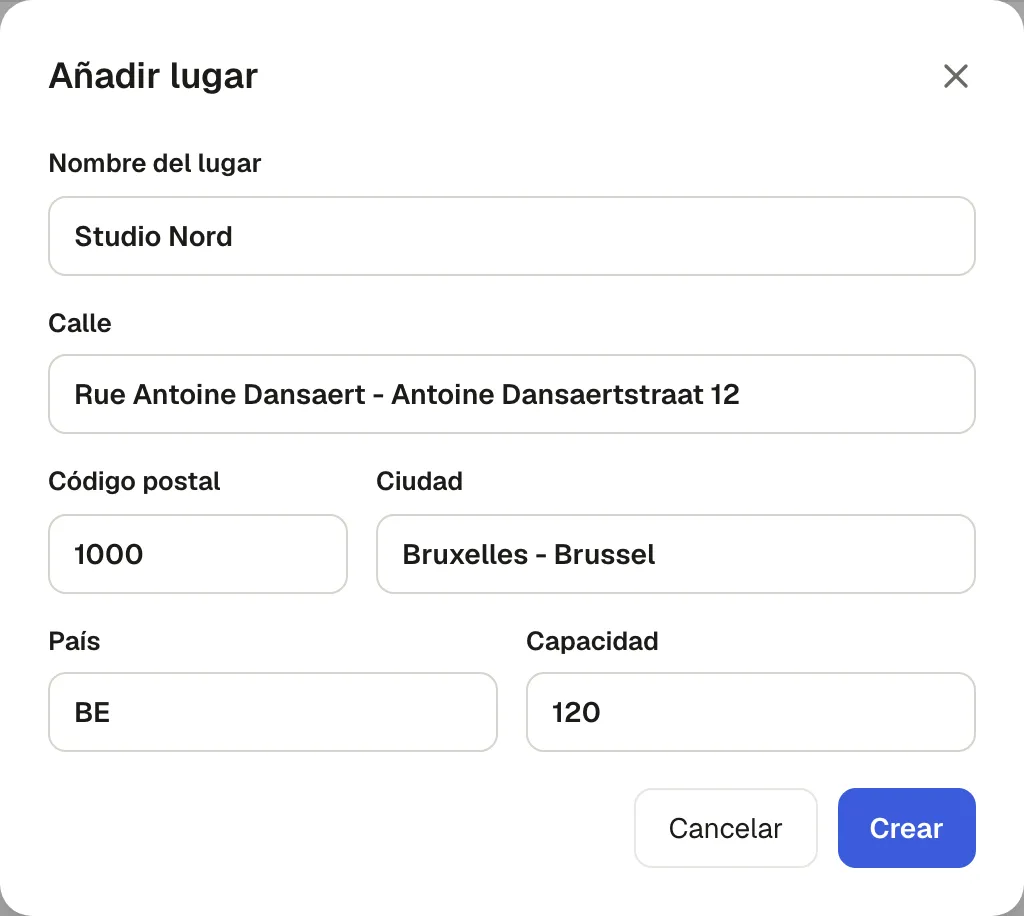
Escriba la calle y elija una de las sugerencias: rellena el código postal, la ciudad y el país, y sitúa el recinto en el mapa de la página de su evento. Dé al recinto un Nombre del lugar y su Aforo, y elija Crear. El recinto queda guardado también para sus próximos eventos, en Configuración › Recintos.
Su imagen de portada
Sección titulada «Su imagen de portada»Cuando elige una imagen, se abre Recortar la imagen. Arrastre la imagen para encuadrar la parte que quiere conservar y amplíela con el control deslizante. Se guarda a 1920 × 1080 px.
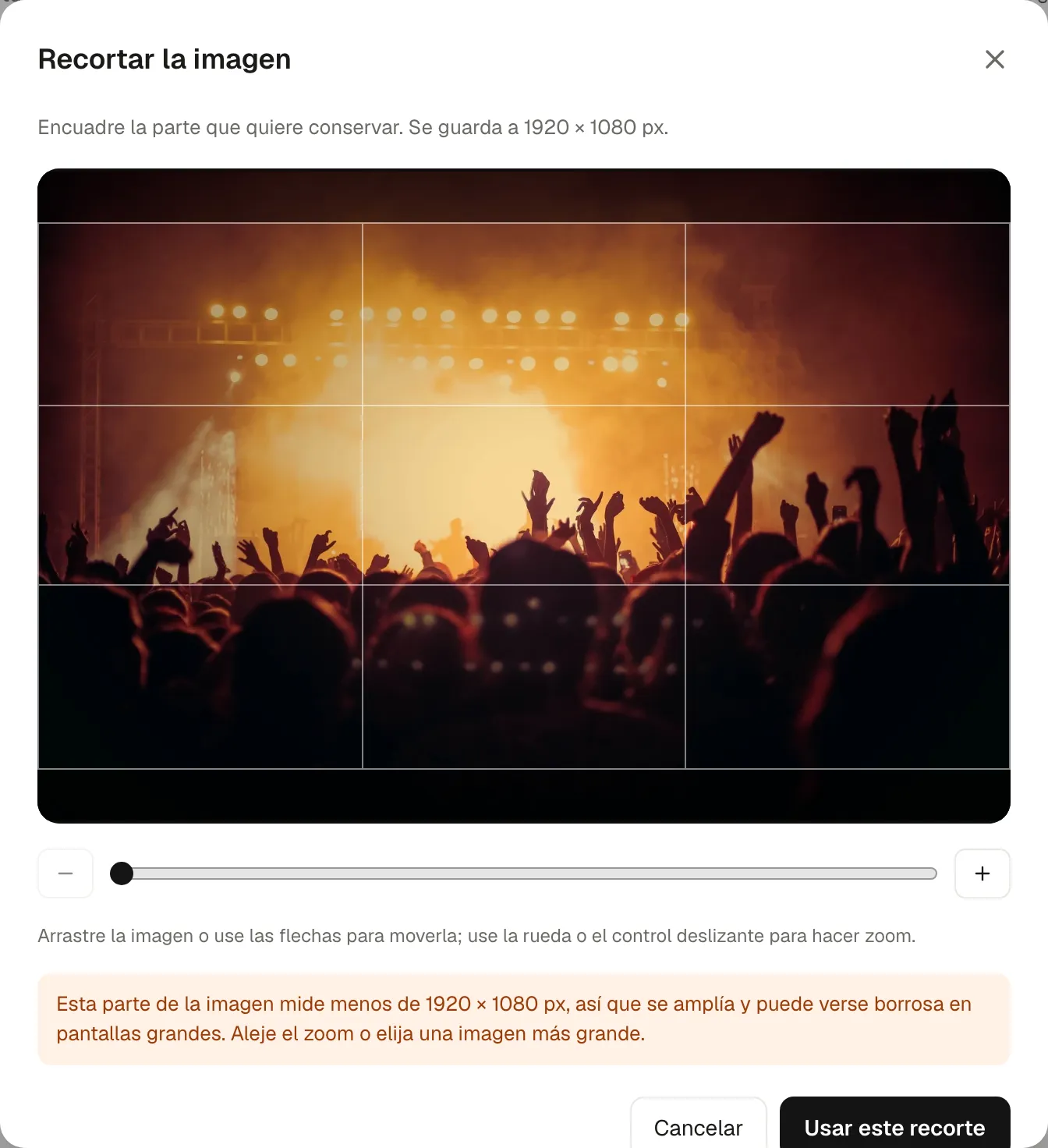
Si la parte encuadrada mide menos de 1920 × 1080 px, un aviso indica que se ampliará y que puede verse algo borrosa en pantallas grandes. Puede usarla igualmente; una imagen más grande se ve mejor.
Si falta algo
Sección titulada «Si falta algo»Publicar el evento sigue en gris mientras falte algo. El paso de revisión lo indica, con un enlace al paso donde corregirlo:
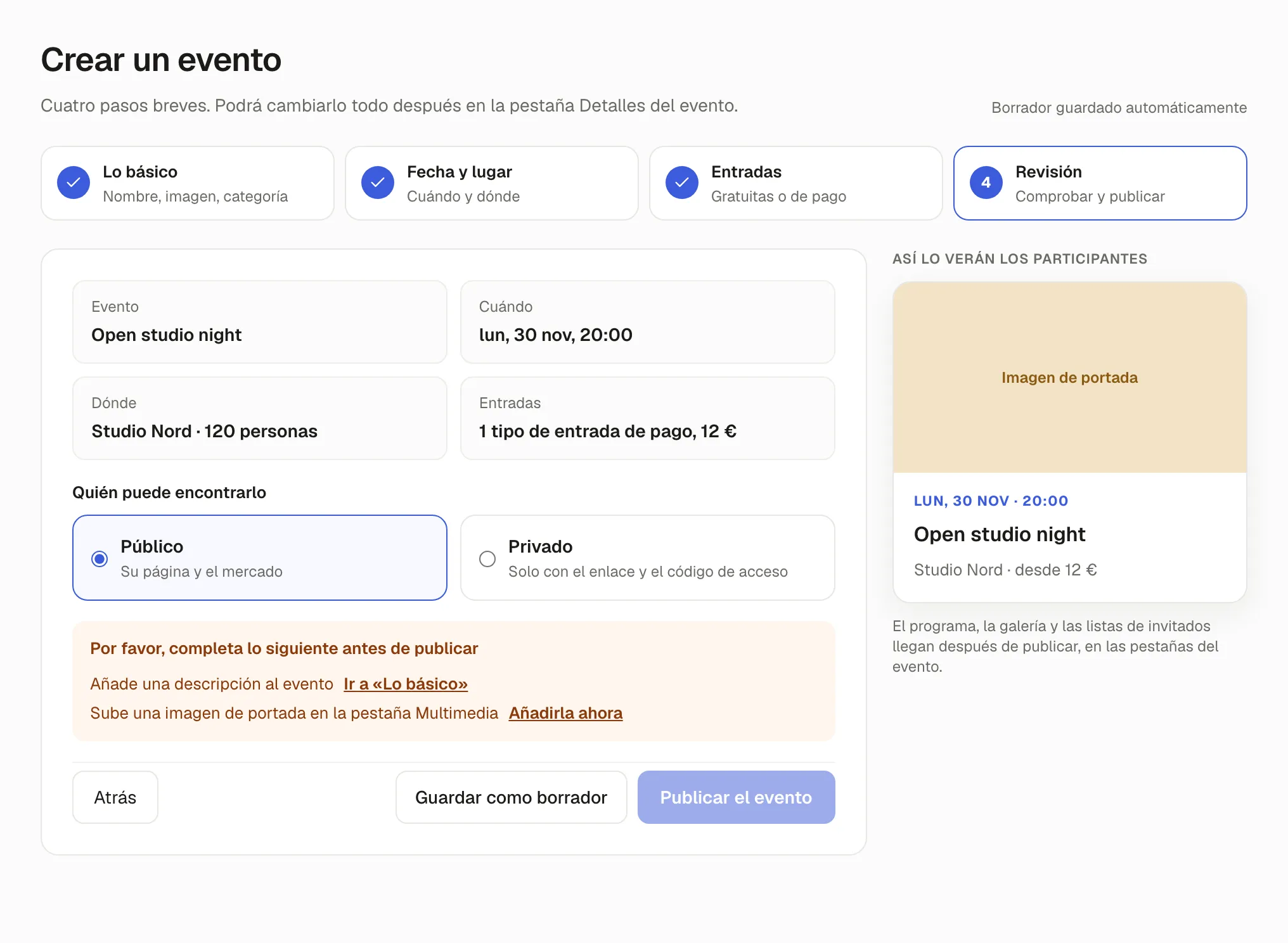
Para publicarse, un evento necesita:
- una descripción (la Descripción en una línea);
- un recinto;
- una imagen de portada;
- al menos un tipo de entrada;
- una fecha de fin que no haya pasado.
Con entradas de pago, también tiene que haber indicado cómo vende, una sola vez para todos sus eventos. Si es lo único que falta, Publicar el evento abre Antes de vender entradas de pago:
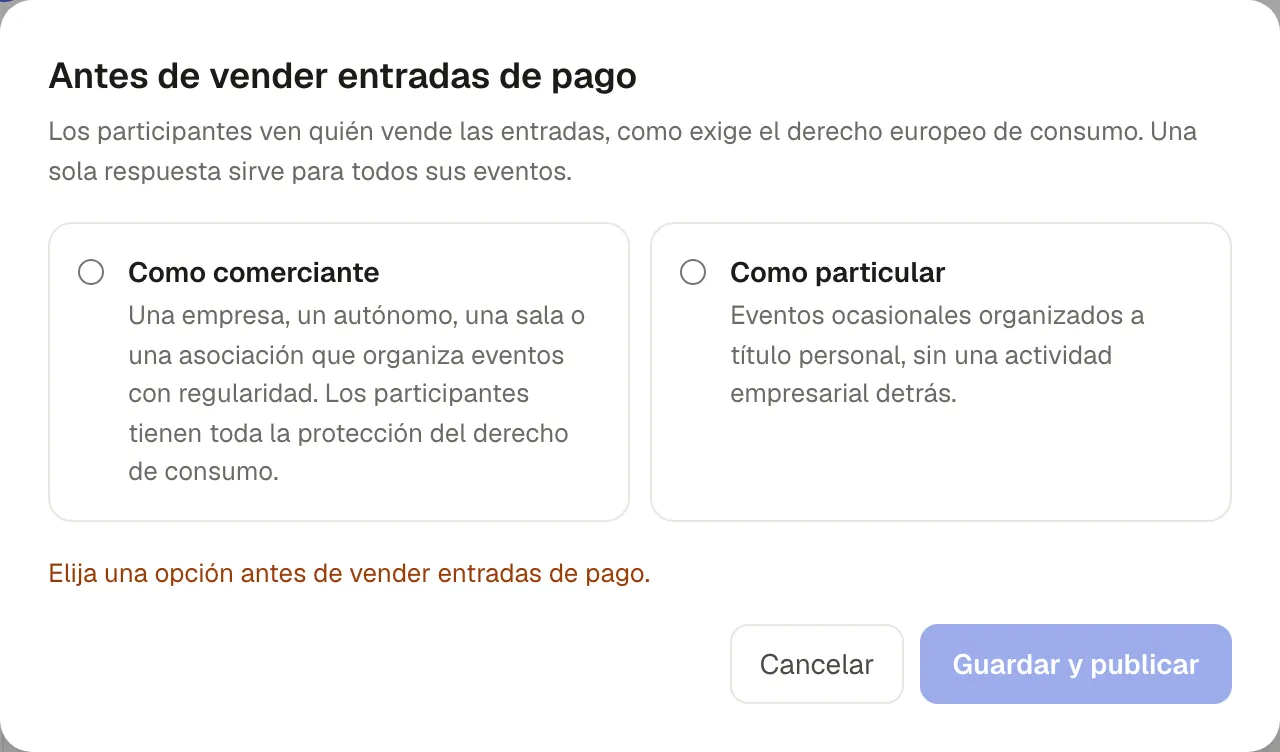
Elija Como comerciante (una empresa, un autónomo, una sala o una asociación que organiza eventos con regularidad) o Como particular (eventos ocasionales, sin una actividad empresarial detrás), complete lo que se le pide y elija Guardar y publicar. Consulte Datos legales para saber qué supone cada opción para los participantes.
Por qué funciona así
Sección titulada «Por qué funciona así»- El borrador se guarda solo, así que cerrar una pestaña no le hace perder su trabajo.
- Los cinco requisitos son lo que los participantes necesitan para decidir: qué es, dónde, cuándo, qué aspecto tiene y qué pueden comprar.
- «Cómo vende» lo exige la normativa europea de consumo: los participantes tienen que saber si compran a una empresa, porque eso cambia sus derechos.
Si algo no funciona
Sección titulada «Si algo no funciona»| Lo que ve | Por qué | Qué hacer |
|---|---|---|
| Otro evento ya usa este enlace | Otro de sus eventos tiene este enlace. | Cambiar: añada el año o la ciudad. |
| Use minúsculas, números y guiones | El enlace no puede tener espacios, mayúsculas ni acentos. | Vuelva a escribirlo solo con esos caracteres. |
| El final debe ser posterior al inicio. | La fecha u hora de fin es anterior al inicio. | Corrija el fin. Para una noche que termina después de medianoche, ponga el fin al día siguiente. |
| Las puertas deben abrir antes del inicio, el mismo día. | La apertura de puertas es posterior al inicio, o en otro día. | Ponga la apertura antes del inicio, o déjela vacía. |
| Añada al menos un tipo de entrada. | Ha quitado todos los tipos de entrada. | Añada uno: incluso un evento gratuito necesita un tipo de entrada. |
| Cada tipo de entrada necesita un nombre. / Cada tipo de entrada necesita una cantidad de al menos 1. / Cada entrada de pago necesita un precio mayor que cero. | Un tipo de entrada está incompleto. Una entrada de pago no puede costar 0. | Rellénelo. Para una entrada gratuita, elija Evento gratuito. |
| Los tipos de entrada sumarían más plazas que el aforo del evento. | Las cantidades suman más que ¿Cuántas personas pueden venir?. | Reduzca una cantidad o aumente el aforo. |
| Las entradas de pago saldrán a la venta cuando Stripe esté conectado. | Stripe aún no está conectado. | Puede publicar el evento; conecte Stripe para que se puedan comprar las entradas de pago. |
| Publicar el evento sigue en gris | Falta algo de la lista anterior. | Siga los enlaces del paso de revisión. |
| El recinto no aparece en el mapa de la página de su evento | La calle se escribió sin elegir una sugerencia. | En Configuración › Recintos, edite el recinto y elija su dirección entre las sugerencias. |