Scanners aan de ingang instellen
Maak van elke telefoon een ticketscanner met de app Praticable Scan, in een minuut, per evenement.
Aan de ingang scant je team de tickets van de deelnemers met Praticable Scan, een gratis app voor iPhone en Android. Elke telefoon wordt aan een evenement toegevoegd met een instelcode uit je admin; op de telefoon is geen account of wachtwoord nodig.
Voordat je begint
Section titled “Voordat je begint”- Eén telefoon per ingang, met een werkende camera. Een extra telefoon als reserve is handig op drukke avonden.
- Praticable Scan, geïnstalleerd vanuit de App Store of Google Play.
- Het evenement is gepubliceerd.
Een scanner toevoegen
Section titled “Een scanner toevoegen”-
Open in je admin het evenement en dan het tabblad Check-in.
-
Geef in Een scanner toevoegen een Naam van de ingang op als je meerdere ingangen hebt (“Hoofdingang”, “VIP”), en kies dan Instelcode maken.
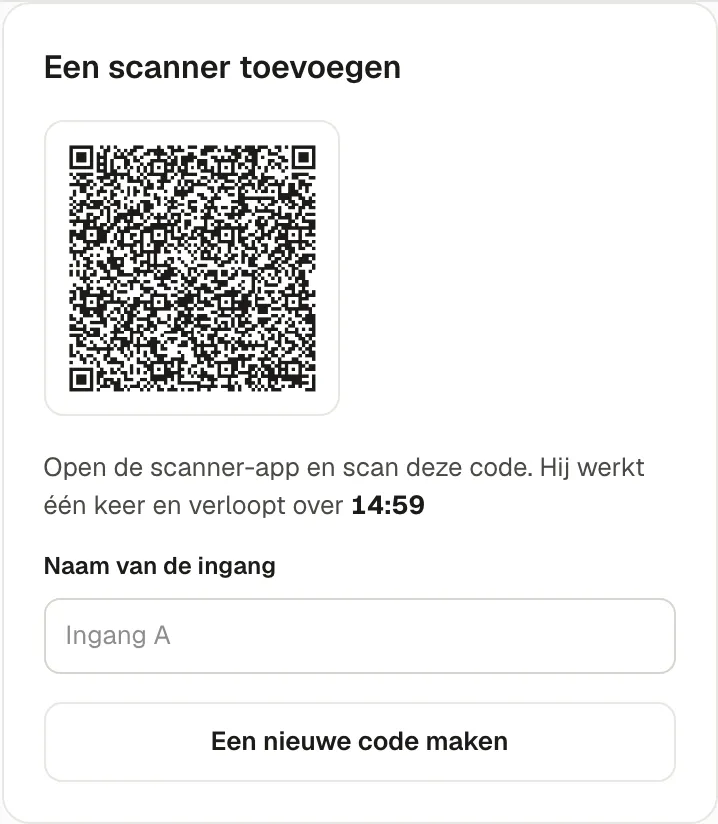
-
Open Praticable Scan op de telefoon, kies Evenement toevoegen en scan de code op je scherm.
-
De app toont het evenement, de ingang en de organisator: kies Valideren. De telefoon is nu een scanner voor dit evenement.
-
Herhaal voor elke telefoon: kies telkens Een nieuwe code maken.
De telefoon verschijnt onder Scanners in het tabblad Check-in, met wanneer hij toegevoegd werd, wanneer hij voor het laatst gezien werd, en of hij online is.
Hoe lang een scanner werkt
Section titled “Hoe lang een scanner werkt”Een scanner werkt voor zijn evenement tot 24 uur na het einde ervan, en stopt dan vanzelf. Voeg de telefoons voor je volgende evenement opnieuw toe met een nieuwe code: een telefoon kan voor meerdere evenementen tegelijk geregistreerd zijn.
Een scanner verwijderen
Section titled “Een scanner verwijderen”Kies in Scanners Intrekken naast de telefoon. Hij kan meteen geen tickets meer inchecken. Doe dit bij een verloren telefoon, of als een vrijwilliger vertrokken is.
Waarom het zo werkt
Section titled “Waarom het zo werkt”- Een code in plaats van een wachtwoord: vrijwilligers hebben geen account nodig, en de code werkt één keer, 15 minuten lang, zodat een foto ervan later niet opnieuw gebruikt kan worden.
- Eén registratie per evenement betekent dat een telefoon alleen de tickets controleert van de evenementen die je hem gaf.
Als er iets misgaat
Section titled “Als er iets misgaat”Dit zijn de meldingen die de app toont bij het toevoegen van een evenement:
| Wat de app zegt | Waarom | Wat je doet |
|---|---|---|
| Deze setupcode is verlopen | Er zijn meer dan 15 minuten verstreken sinds hij gemaakt werd. | Kies Een nieuwe code maken in het tabblad Check-in. |
| Deze setupcode is al gebruikt | Elke code werkt één keer: een andere telefoon heeft hem gebruikt. | Maak een nieuwe code voor deze telefoon. |
| Ongeldige setupcode | Het is geen instelcode (misschien de QR-code van een ticket), of hij is beschadigd. | Scan de code die getoond wordt in Een scanner toevoegen. |
| Dit apparaat is al geregistreerd voor dit evenement. | De telefoon werd al eerder toegevoegd. | Je hoeft niets te doen, of verwijder het evenement eerst in Geregistreerde evenementen in de app om het opnieuw toe te voegen. |
| Netwerkfout. Controleer je verbinding. | Om een scanner toe te voegen heb je één keer internet nodig. | Maak verbinding met wifi of mobiele data en scan opnieuw. Tickets controleren werkt daarna offline. |
| Cameratoegang vereist | De app mocht de camera niet gebruiken. | Kies Toegang verlenen, of sta het toe in de instellingen van de telefoon. |