Configure los escáneres de la puerta
Convierta cualquier teléfono en un escáner de entradas con la app Praticable Scan, en un minuto, para cada evento.
En la puerta, su equipo escanea las entradas de los participantes con Praticable Scan, una app gratuita para iPhone y Android. Cada teléfono se añade a un evento con un código de configuración de su administración; en el teléfono no hace falta ninguna cuenta ni contraseña.
Antes de empezar
Sección titulada «Antes de empezar»- Un teléfono por acceso, con la cámara en buen estado. En las noches de mucha afluencia, conviene tener uno de reserva.
- Praticable Scan instalada desde el App Store o Google Play.
- El evento publicado.
Añadir un escáner
Sección titulada «Añadir un escáner»-
En su administración, abra el evento y después la pestaña Control de acceso.
-
En Añadir un escáner, indique un Nombre de la puerta si tiene varios accesos («Puerta principal», «VIP») y elija Generar un código de configuración.
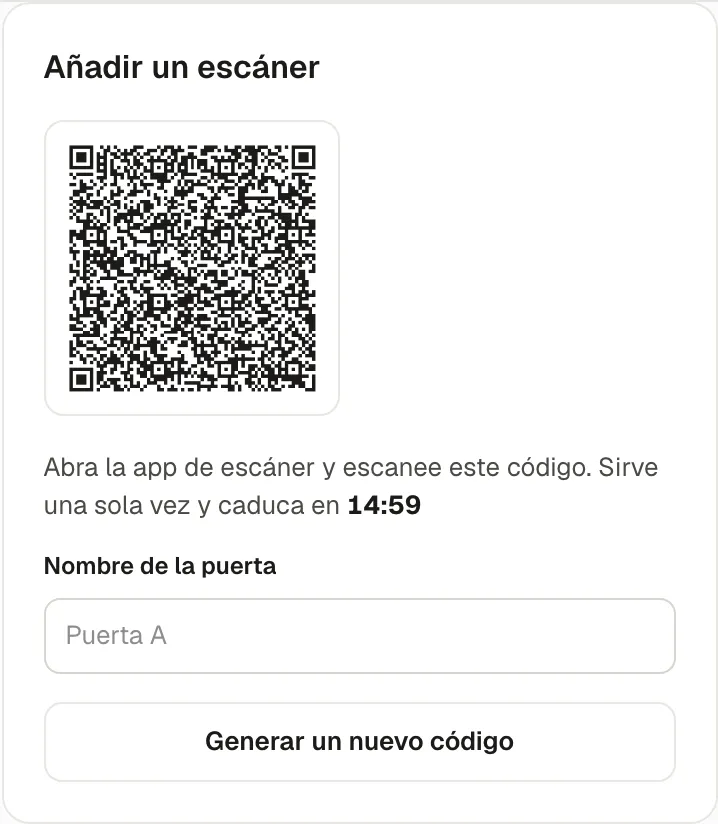
-
En el teléfono, abra Praticable Scan, elija Añadir evento y escanee el código que aparece en su pantalla.
-
La app muestra el evento, la puerta y el organizador: elija Validar. El teléfono ya es un escáner para este evento.
-
Repita para cada teléfono: Generar un nuevo código para cada uno.
El teléfono aparece en Escáneres, en la pestaña Control de acceso, con la fecha en que se añadió, su última actividad y si está conectado.
Cuánto tiempo funciona un escáner
Sección titulada «Cuánto tiempo funciona un escáner»Un escáner funciona para su evento hasta 24 horas después del final del evento, y después se detiene solo. Para su próximo evento, vuelva a añadir los teléfonos con un código nuevo: un teléfono puede estar registrado para varios eventos a la vez.
Quitar un escáner
Sección titulada «Quitar un escáner»En Escáneres, elija Revocar junto al teléfono. Deja de poder validar entradas al instante. Úselo para un teléfono perdido, o un voluntario que se ha ido.
Por qué funciona así
Sección titulada «Por qué funciona así»- Un código en lugar de una contraseña: los voluntarios no necesitan una cuenta, y el código funciona una sola vez, durante 15 minutos, así que una foto del código no se puede reutilizar después.
- Un registro por evento significa que un teléfono solo valida las entradas de los eventos que usted le ha asignado.
Si algo no funciona
Sección titulada «Si algo no funciona»Estos son los mensajes que muestra la app al añadir un evento:
| Lo que dice la app | Por qué | Qué hacer |
|---|---|---|
| Este código de configuración ha caducado | Han pasado más de 15 minutos desde que se generó. | Generar un nuevo código en la pestaña Control de acceso. |
| Este código de configuración ya ha sido utilizado | Cada código funciona una sola vez: otro teléfono lo ha usado. | Genere un código nuevo para este teléfono. |
| Código de configuración no válido | No es un código de configuración (quizá el código QR de una entrada), o está dañado. | Escanee el código que aparece en Añadir un escáner. |
| Este dispositivo ya está registrado para este evento. | El teléfono ya se había añadido. | No tiene que hacer nada; o quite primero el evento en Eventos registrados, en la app, para volver a añadirlo. |
| Error de red. Comprueba tu conexión. | Añadir un escáner necesita internet, una vez. | Conéctese a una red wifi o a datos móviles y vuelva a escanear. Después, la validación de entradas funciona sin conexión. |
| Acceso a la cámara requerido | La app no tiene permiso para usar la cámara. | Elija Permitir acceso, o autorícelo en los ajustes del teléfono. |