Installer les scanners d'entrée
Transformez n'importe quel téléphone en scanner de billets avec l'app Praticable Scan, en une minute, pour chaque événement.
À l’entrée, votre équipe scanne les billets des participants avec Praticable Scan, une app gratuite pour iPhone et Android. Chaque téléphone est ajouté à un événement avec un code de configuration créé dans votre administration ; aucun compte ni mot de passe n’est nécessaire sur le téléphone.
Avant de commencer
Section intitulée « Avant de commencer »- Un téléphone par entrée, avec un appareil photo qui fonctionne. Un téléphone de secours est utile les soirs d’affluence.
- Praticable Scan installé depuis l’App Store ou Google Play.
- L’événement publié.
Ajouter un scanner
Section intitulée « Ajouter un scanner »-
Dans votre administration, ouvrez l’événement, puis l’onglet Contrôle d’accès.
-
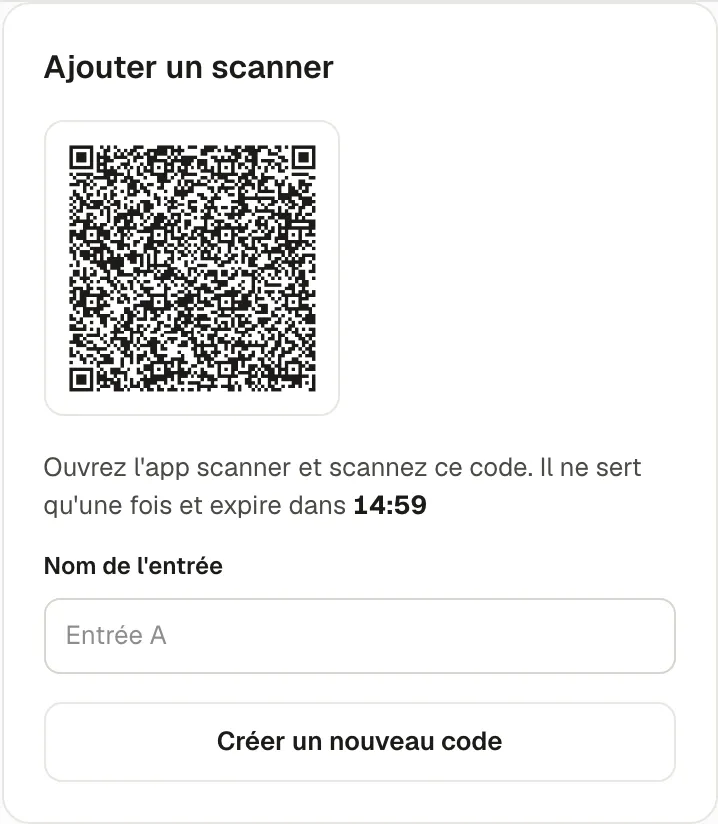
Dans Ajouter un scanner, indiquez un Nom de l’entrée si vous avez plusieurs entrées (« Porte principale », « VIP »), puis choisissez Créer un code de configuration.
-
Sur le téléphone, ouvrez Praticable Scan, choisissez Ajouter un événement, et scannez le code affiché sur votre écran.
-
L’app affiche l’événement, l’entrée et l’organisateur : choisissez Valider. Le téléphone est maintenant un scanner pour cet événement.
-
Recommencez pour chaque téléphone : Créer un nouveau code pour chacun.
Le téléphone apparaît sous Scanners dans l’onglet Contrôle d’accès, avec la date de son ajout, la dernière fois qu’il a été vu, et s’il est en ligne.
Combien de temps un scanner fonctionne
Section intitulée « Combien de temps un scanner fonctionne »Un scanner fonctionne pour son événement jusqu’à 24 heures après la fin de l’événement, puis s’arrête de lui-même. Pour votre prochain événement, ajoutez à nouveau les téléphones avec un nouveau code : un téléphone peut être enregistré pour plusieurs événements à la fois.
Retirer un scanner
Section intitulée « Retirer un scanner »Dans Scanners, choisissez Révoquer à côté du téléphone. Il ne peut plus valider de billets, avec effet immédiat. À utiliser pour un téléphone perdu, ou un bénévole qui est parti.
Pourquoi ce fonctionnement
Section intitulée « Pourquoi ce fonctionnement »- Un code plutôt qu’un mot de passe : les bénévoles n’ont pas besoin de compte, et le code ne sert qu’une fois, pendant 15 minutes, pour qu’une photo du code ne puisse pas être réutilisée plus tard.
- Un enregistrement par événement : un téléphone ne valide que les billets des événements que vous lui avez confiés.
Si quelque chose ne va pas
Section intitulée « Si quelque chose ne va pas »Voici les messages que l’app affiche à l’ajout d’un événement :
| Ce que dit l’app | Pourquoi | Que faire |
|---|---|---|
| Ce code de configuration a expiré | Plus de 15 minutes se sont écoulées depuis sa création. | Choisissez Créer un nouveau code dans l’onglet Contrôle d’accès. |
| Ce code de configuration a déjà été utilisé | Chaque code ne sert qu’une fois : un autre téléphone l’a utilisé. | Créez un nouveau code pour ce téléphone. |
| Code de configuration invalide | Ce n’est pas un code de configuration (peut-être le QR code d’un billet), ou il est abîmé. | Scannez le code affiché dans Ajouter un scanner. |
| Cet appareil est déjà enregistré pour cet événement. | Le téléphone a déjà été ajouté. | Rien à faire, ou retirez d’abord l’événement dans les Événements enregistrés de l’app pour l’ajouter à nouveau. |
| Erreur réseau. Vérifiez votre connexion. | L’ajout d’un scanner demande internet, une fois. | Connectez-vous au Wi-Fi ou aux données mobiles, puis scannez à nouveau. La validation des billets fonctionne ensuite hors ligne. |
| Accès caméra requis | L’app n’a pas été autorisée à utiliser l’appareil photo. | Choisissez Autoriser l’accès, ou autorisez-le dans les réglages du téléphone. |