Venda en su sitio web
Ponga un bloque de entradas o un botón «Comprar entradas» en su propio sitio web. Los participantes eligen y pagan sin salir de él.
¿Ya tiene un sitio web (WordPress, Wix, Squarespace…)? Pegue unas líneas de código y venderá las entradas de su evento: los participantes eligen y pagan sin salir de él, y sus entradas llegan por correo, como en una venta en su página de Kesho.
Antes de empezar
Sección titulada «Antes de empezar»- Un evento público: los eventos privados no se pueden vender en otro sitio web.
- Stripe conectado, para las entradas de pago.
- La dirección de su sitio web y acceso para editarlo.
-
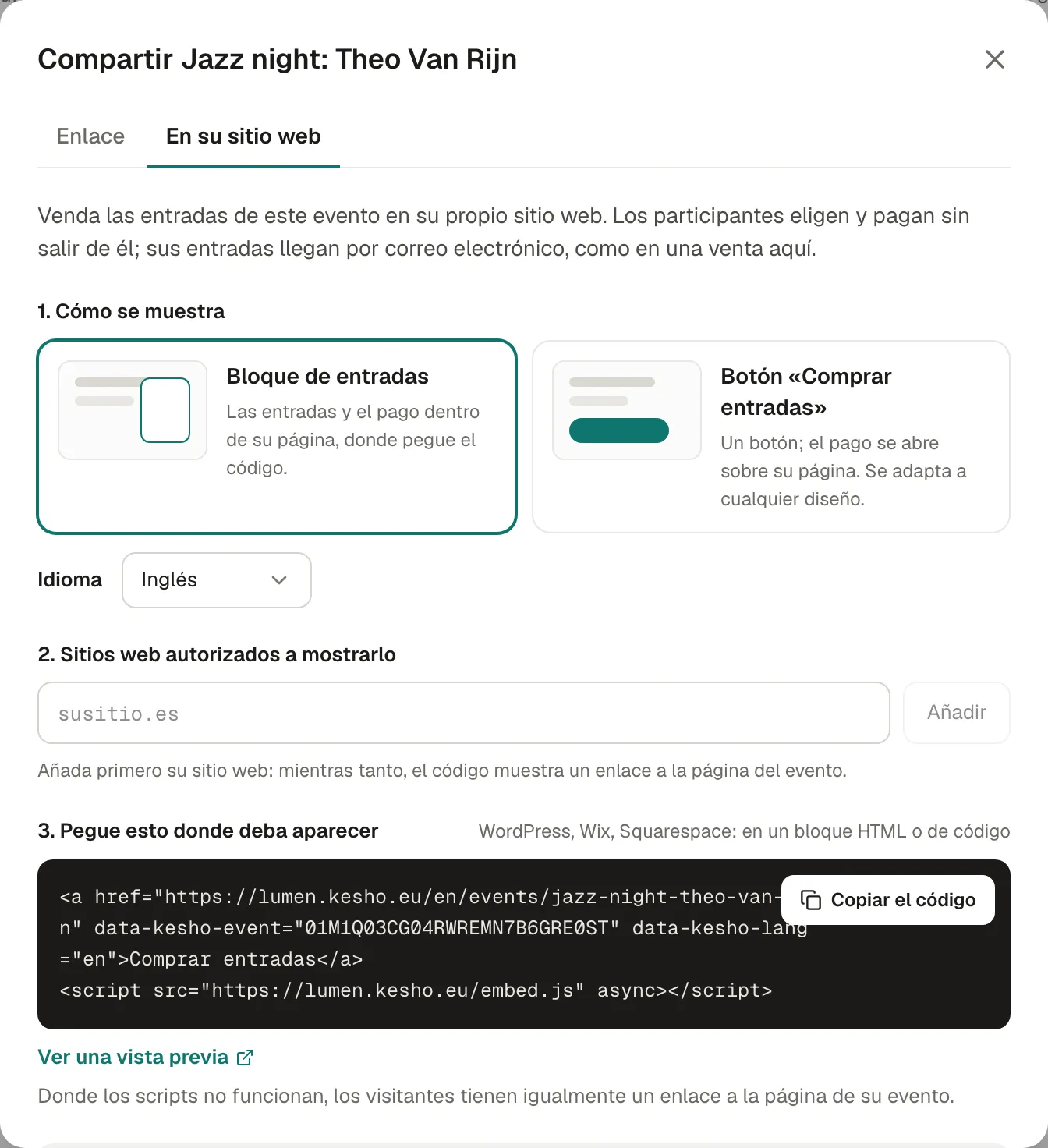
Abra el evento, elija Compartir y después En su sitio web.
-
Cómo se muestra:
- Bloque de entradas: las entradas y el pago dentro de su página, donde pegue el código.
- Botón «Comprar entradas»: un botón; el pago se abre sobre su página. Se adapta a cualquier diseño.
Si su organización usa varios idiomas, elija el Idioma del bloque.
-
Sitios web autorizados a mostrarlo: añada la dirección de su sitio web, por ejemplo
lumen-collective.be, y elija Añadir. Su versión conwww.queda incluida. La lista es la misma para todos sus eventos. -
Pegue esto donde deba aparecer: elija Copiar el código y péguelo en el editor de su sitio web, en un bloque HTML o de código (WordPress: un bloque «HTML personalizado»; Wix: «Insertar código»; Squarespace: un bloque «Código»).
-
Ver una vista previa muestra el bloque tal como se verá.
Lo que ven los participantes
Sección titulada «Lo que ven los participantes»El bloque o la ventana muestra el nombre y la fecha del evento, las entradas y después el pago, con sus colores, con «Vendido por» su organización y «Powered by Kesho» debajo. Tras pagar, ven «Ya está.» y reciben sus entradas por correo.
Cuando una app o una página bancaria tiene que confirmar el pago (Bancontact, iDEAL…), la pestaña del navegador del participante pasa entera a su banco y después vuelve con un enlace a la página de su sitio web en la que estaba.
Donde los scripts no pueden ejecutarse, o en un sitio web que no está en su lista, el código muestra en su lugar un simple enlace «Comprar entradas» a la página del evento. Nadie se queda nunca sin forma de comprar.
En sus pedidos
Sección titulada «En sus pedidos»Las ventas hechas en su sitio web aparecen en Pedidos como las demás, con su sitio web como origen (en la exportación, utm_source es su sitio web y utm_medium es embed).
Por qué funciona así
Sección titulada «Por qué funciona así»- El código es un enlace que un pequeño script convierte en el bloque, así que sigue funcionando donde se eliminan los scripts.
- Solo sus sitios web pueden mostrarlo: quien copie su código en otro sitio obtiene el enlace simple, no su pago.
- El evento se identifica por su id en el código, así que cambiar más adelante el enlace del evento no rompe su sitio web.
Si algo no funciona
Sección titulada «Si algo no funciona»| Lo que ve | Por qué | Qué hacer |
|---|---|---|
| No aparece la pestaña En su sitio web | Aún no está activada para su organización. | Escríbanos. |
| Solo los eventos públicos pueden venderse en su sitio web. | El evento es privado. | Hágalo público en Detalles. |
| Su sitio web muestra un simple enlace «Comprar entradas» | Su sitio web no está en la lista, o su dirección es distinta (por ejemplo un subdominio como shop. de su sitio). |
Añada la dirección exacta en la que está la página. |
| No parece una dirección de sitio web. | Lo que se escribió no es un dominio: un espacio, falta .be o .com, una dirección local. |
Escríbala como susitio.es. Un enlace completo como https://www.susitio.es/agenda también sirve: solo se conserva la dirección. |
| El bloque aparece cortado o con desplazamiento | Su editor de páginas limita la altura del bloque. | Use en su lugar el formato Botón «Comprar entradas». |
| No aparece nada | El editor de su sitio web eliminó el código. | Péguelo en un bloque HTML o de código, no en un bloque de texto. |