Modifique o cancele un evento
Cambie una fecha o el recinto, o cancele el evento. Los participantes reciben un aviso por correo y se les puede reembolsar de una sola vez.
Cambiar la fecha o el lugar
Sección titulada «Cambiar la fecha o el lugar»Cámbielos en los Detalles del evento y elija Guardar. Cuando ya hay personas con entradas, una ventana le propone avisarles:
- Ha cambiado la fecha (o el lugar, o la fecha y el lugar), con el número de personas que tienen entradas;
- Unas palabras para los participantes (opcional): «Disculpen el cambio: la sala sufrió una fuga de agua.»;
- Avisar a N personas, o No avisar.
Sus entradas siguen siendo válidas para la nueva fecha o el nuevo lugar. En una serie, cada fecha cambiada envía su propio correo.
Cancelar un evento
Sección titulada «Cancelar un evento»-
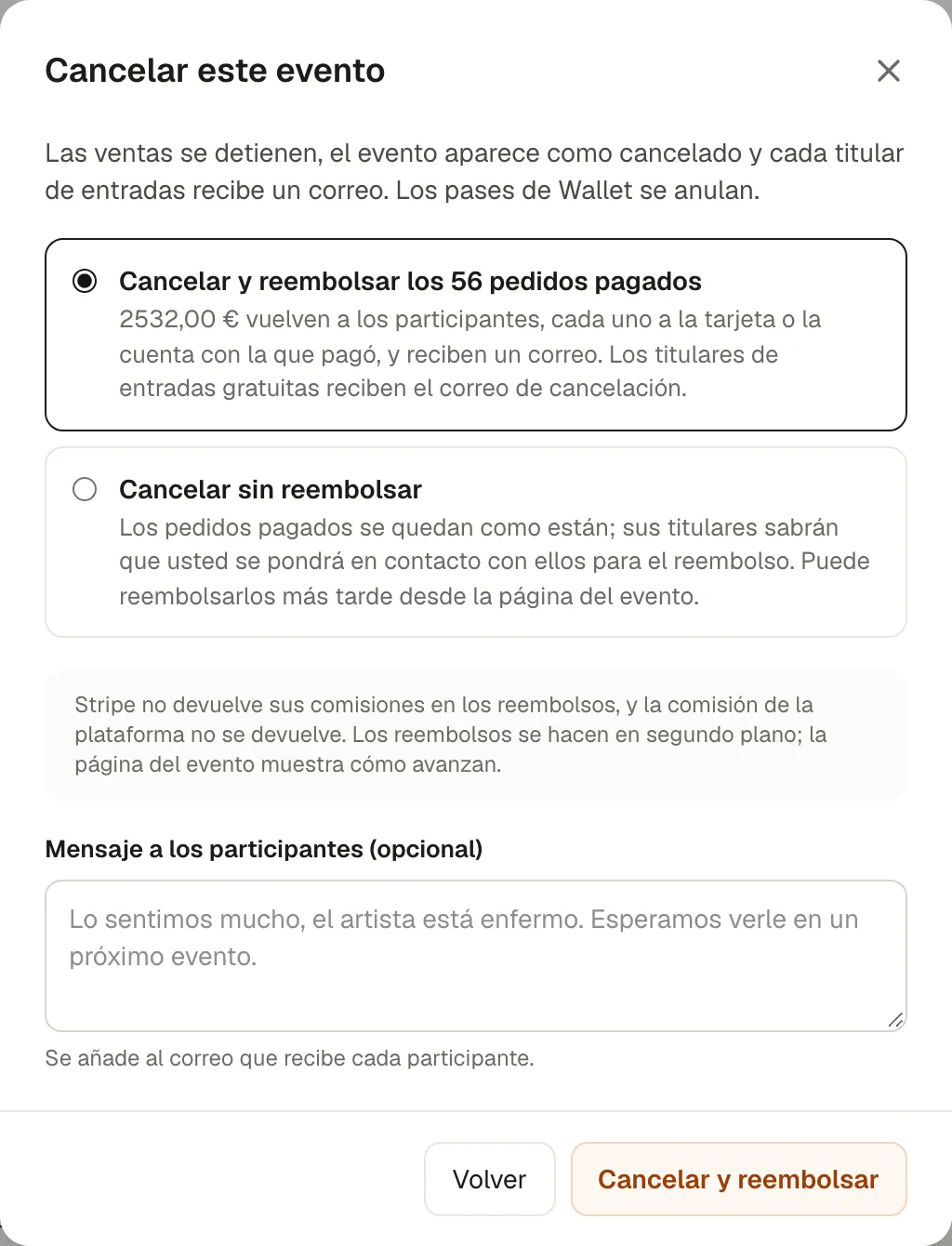
En los Detalles del evento, sección Cancelar o eliminar, elija Cancelar este evento.
-
Elija:
- Cancelar y reembolsar los N pedidos pagados: el dinero vuelve a cada participante, a la tarjeta o la cuenta con la que pagó, y recibe un correo. Los titulares de entradas gratuitas reciben el correo de cancelación. Solo propietarios.
- Cancelar sin reembolsar: los pedidos pagados se quedan como están; sus titulares sabrán que usted se pondrá en contacto con ellos para el reembolso. Puede reembolsarlos más tarde desde la página del evento.
-
Marque Devolver también el apoyo para devolver también las aportaciones de los participantes. Si quiere, añada un Mensaje a los participantes: se incluye en cada correo.
-
Cancelar y reembolsar, o Cancelar el evento.
Las ventas se detienen al instante, el evento aparece como cancelado y los pases de Wallet se anulan. Los reembolsos se hacen en segundo plano: la página del evento muestra Reembolsando los pedidos pagados: N de M, y Reintentar los fallidos si alguno falla.
Stripe no devuelve sus comisiones en los reembolsos, y la comisión de Kesho tampoco se devuelve.
Volver a borrador, o eliminar
Sección titulada «Volver a borrador, o eliminar»- Volver a borrador retira el evento del sitio y de la venta, para modificarlo. Solo es posible mientras nadie tenga un pedido, una entrada o una invitación.
- Eliminar: solo los borradores, y solo los propietarios. No se puede deshacer.
Cuando alguien ya tiene una entrada, cancele el evento.
Si algo no funciona
Sección titulada «Si algo no funciona»| Lo que ve | Por qué | Qué hacer |
|---|---|---|
| Solo un propietario puede cancelar un evento y reembolsar todos los pedidos pagados. | Usted es editor. | Pídaselo a un propietario, o cancele sin reembolsar y deje que un propietario reembolse más tarde. |
| N reembolsos fallaron: Stripe no los aceptó. Sus entradas siguen siendo válidas. | Stripe no pudo reembolsar algunos pagos (una tarjeta cancelada, un saldo insuficiente). | Reintentar los fallidos, o reembolse esos pedidos uno a uno. |
| Este evento ha terminado, así que ya no se puede cancelar. | El final del evento ya ha pasado. | Los pedidos pagados se pueden seguir reembolsando uno a uno, en Pedidos. |
| Alguien ya tiene un pedido, una entrada o una invitación… al volver a borrador | Ya hay personas inscritas. | Cancele el evento. |
| Solo los propietarios pueden eliminar un borrador. | Usted es editor. | Pídaselo a un propietario. |