Vendre sur votre site
Placez un bloc de billets ou un bouton « Acheter des billets » sur votre propre site. Les participants choisissent et paient sans le quitter.
Vous avez déjà un site (WordPress, Wix, Squarespace…) ? Collez quelques lignes de code et il vend les billets de votre événement : les participants choisissent et paient sans le quitter, et leurs billets arrivent par e-mail, comme pour une vente sur votre page Kesho.
Avant de commencer
Section intitulée « Avant de commencer »- Un événement public : les événements privés ne peuvent pas être vendus sur un autre site.
- Stripe connecté, pour les billets payants.
- L’adresse de votre site, et l’accès pour le modifier.
-
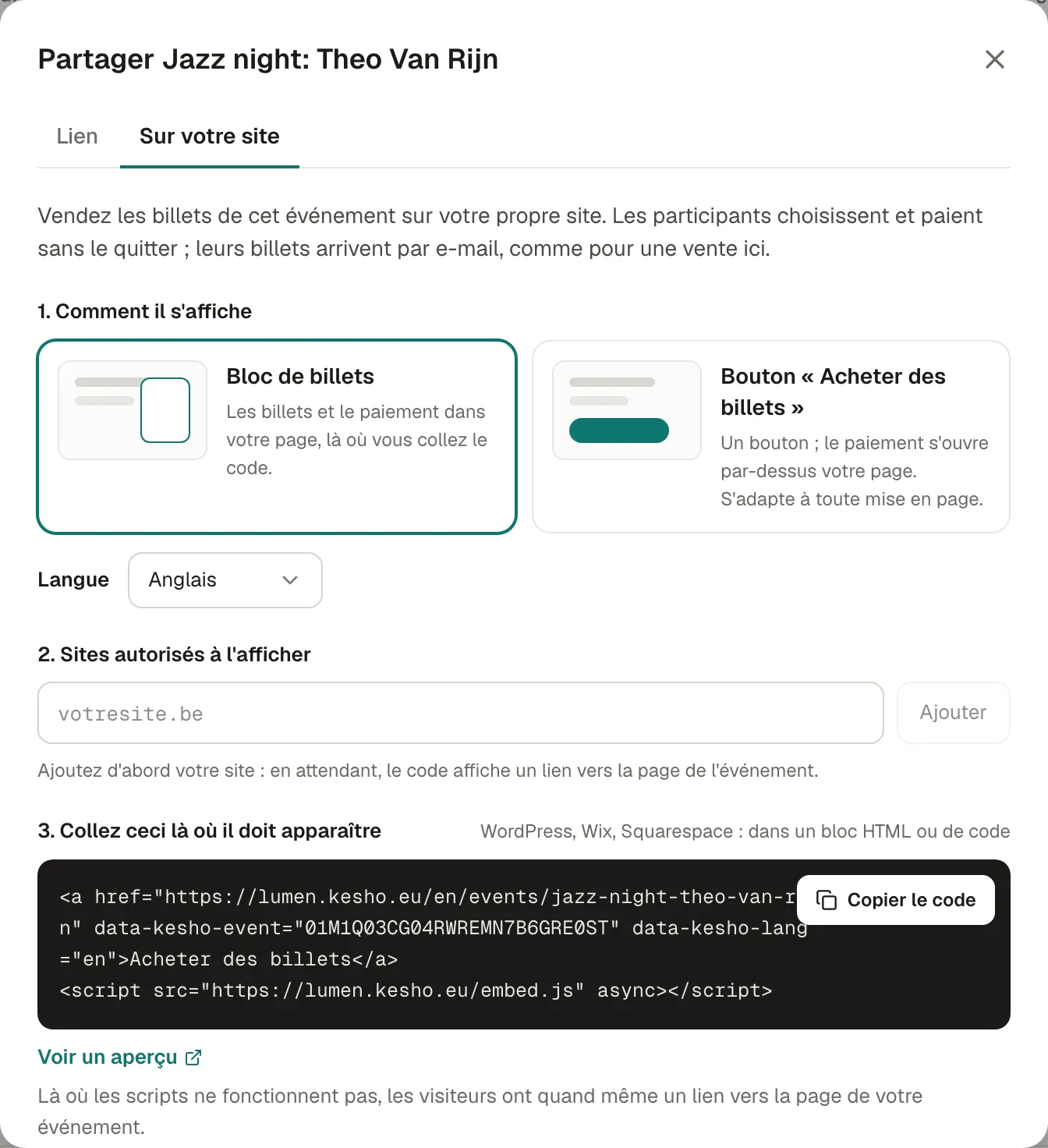
Ouvrez l’événement, choisissez Partager, puis Sur votre site.
-
Comment il s’affiche :
- Bloc de billets : les billets et le paiement dans votre page, là où vous collez le code.
- Bouton « Acheter des billets » : un bouton ; le paiement s’ouvre par-dessus votre page. S’adapte à toute mise en page.
Si votre organisation utilise plusieurs langues, choisissez la Langue du bloc.
-
Sites autorisés à l’afficher : ajoutez l’adresse de votre site, par exemple
lumen-collective.be, puis Ajouter. Sa versionwww.est incluse. La liste est la même pour tous vos événements. -
Collez ceci là où il doit apparaître : Copier le code, puis collez-le dans l’éditeur de votre site, dans un bloc HTML ou de code (WordPress : un bloc « HTML personnalisé » ; Wix : « Intégrer un code » ; Squarespace : un bloc « Code »).
-
Voir un aperçu montre le bloc tel qu’il apparaîtra.
Ce que voient les participants
Section intitulée « Ce que voient les participants »Le bloc ou la fenêtre affiche le nom et la date de l’événement, les billets, puis le paiement, à vos couleurs, avec « Vendu par » votre organisation et « Powered by Kesho » en dessous. Après le paiement, ils voient « C’est réservé. » et reçoivent leurs billets par e-mail.
Quand une app ou une page bancaire doit confirmer le paiement (Bancontact, iDEAL…), tout l’onglet du participant passe par sa banque, puis revient avec un lien vers la page de votre site où il se trouvait.
Là où les scripts ne fonctionnent pas, ou sur un site qui n’est pas dans votre liste, le code affiche à la place un simple lien « Acheter des billets » vers la page de l’événement. Personne ne tombe jamais sur un emplacement vide.
Dans vos commandes
Section intitulée « Dans vos commandes »Les ventes faites sur votre site apparaissent dans Commandes comme les autres, avec votre site comme provenance (dans l’export, utm_source est votre site et utm_medium vaut embed).
Pourquoi ce fonctionnement
Section intitulée « Pourquoi ce fonctionnement »- Le code est un lien qu’un petit script transforme en bloc : il fonctionne donc encore là où les scripts sont retirés.
- Seuls vos sites peuvent l’afficher : quelqu’un qui copie votre code sur un autre site obtient le simple lien, pas votre paiement.
- L’événement est retrouvé par son identifiant dans le code : changer plus tard le lien de l’événement ne casse donc pas votre site.
Si quelque chose ne va pas
Section intitulée « Si quelque chose ne va pas »| Ce que vous voyez | Pourquoi | Que faire |
|---|---|---|
| Pas d’onglet Sur votre site | L’option n’est pas encore activée pour votre organisation. | Écrivez-nous. |
| Seuls les événements publics peuvent être vendus sur votre site. | L’événement est privé. | Rendez-le public dans Détails. |
| Votre site affiche un simple lien « Acheter des billets » | Votre site n’est pas dans la liste, ou son adresse est différente (par exemple un sous-domaine comme shop. votre site). |
Ajoutez l’adresse exacte de la page. |
| Cela ne ressemble pas à une adresse de site. | Ce qui a été saisi n’est pas un domaine : un espace, un .be ou .com manquant, une adresse locale. |
Saisissez-la sous la forme votresite.be. Un lien complet comme https://www.votresite.be/agenda fonctionne aussi : seule l’adresse est gardée. |
| Le bloc est coupé ou défile | Votre éditeur de pages limite la hauteur du bloc. | Utilisez plutôt le format Bouton « Acheter des billets ». |
| Rien ne s’affiche | L’éditeur de votre site a retiré le code. | Collez-le dans un bloc HTML ou de code, pas dans un bloc de texte. |