Modifier ou annuler un événement
Déplacer une date, changer de lieu ou tout annuler. Les participants sont prévenus par e-mail, et peuvent être remboursés en une fois.
Changer la date ou le lieu
Section intitulée « Changer la date ou le lieu »Modifiez-les dans les Détails de l’événement, puis choisissez Enregistrer. Quand des personnes ont déjà des billets, une fenêtre propose de les prévenir :
- Vous avez modifié la date (ou le lieu, ou la date et le lieu), avec le nombre de personnes qui ont des billets ;
- Un mot pour les participants (facultatif) : « Désolés pour ce changement : la salle a subi un dégât des eaux. » ;
- Envoyer à N personnes, ou Ne pas prévenir.
Leurs billets restent valables pour la nouvelle date ou le nouveau lieu. Dans une série, chaque date modifiée envoie son propre e-mail.
Annuler un événement
Section intitulée « Annuler un événement »-
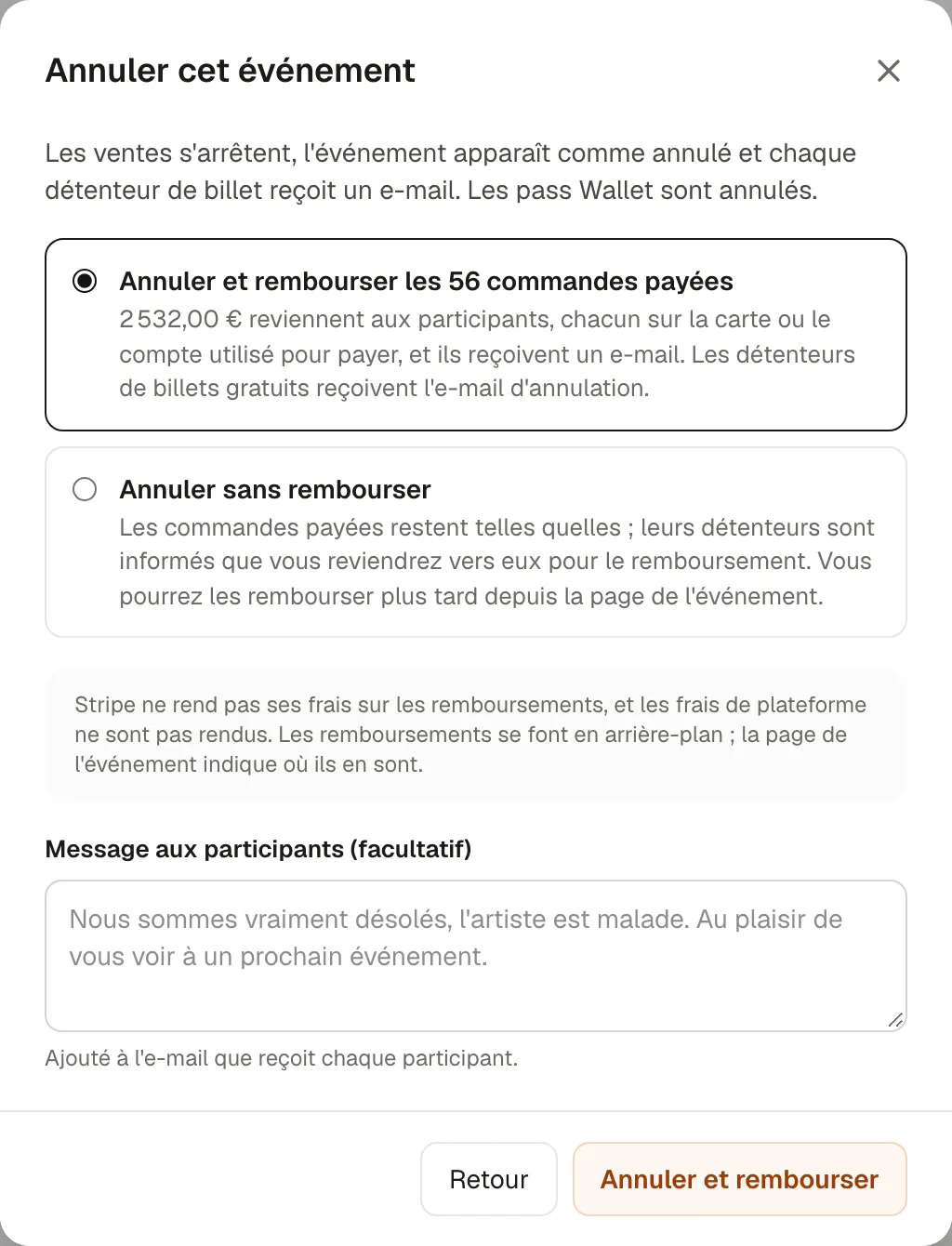
Dans les Détails de l’événement, section Annuler ou supprimer, choisissez Annuler cet événement.
-
Choisissez :
- Annuler et rembourser les N commandes payées : l’argent revient à chaque participant, sur la carte ou le compte utilisé pour payer, et chacun reçoit un e-mail. Les détenteurs de billets gratuits reçoivent l’e-mail d’annulation. Propriétaires uniquement.
- Annuler sans rembourser : les commandes payées restent telles quelles ; leurs détenteurs sont informés que vous reviendrez vers eux pour le remboursement. Vous pourrez les rembourser plus tard depuis la page de l’événement.
-
Cochez Rendre aussi le soutien pour rembourser également les contributions des participants. Ajoutez un Message aux participants si vous le souhaitez : il est ajouté à chaque e-mail.
-
Annuler et rembourser, ou Annuler l’événement.
Les ventes s’arrêtent aussitôt, l’événement apparaît comme annulé, et les pass Wallet sont annulés. Les remboursements se font en arrière-plan : la page de l’événement affiche Remboursement des commandes payées : N sur M, et Relancer les remboursements échoués si certains échouent.
Stripe ne rend pas ses frais sur les remboursements, et les frais Kesho ne sont pas rendus non plus.
Repasser en brouillon, ou supprimer
Section intitulée « Repasser en brouillon, ou supprimer »- Repasser en brouillon retire l’événement du site et de la vente, pour le retravailler. Ce n’est possible que tant que personne n’a de commande, de billet ou d’invitation.
- Supprimer : uniquement les brouillons, et uniquement par les propriétaires. Cette action est irréversible.
Dès que quelqu’un a un billet, annulez plutôt.
Si quelque chose ne va pas
Section intitulée « Si quelque chose ne va pas »| Ce que vous voyez | Pourquoi | Que faire |
|---|---|---|
| Seul un propriétaire peut annuler un événement en remboursant toutes les commandes payées. | Vous êtes éditeur. | Demandez à un propriétaire, ou annulez sans rembourser et laissez un propriétaire rembourser plus tard. |
| N remboursements ont échoué : Stripe ne les a pas acceptés. Leurs billets restent valables. | Stripe n’a pas pu rembourser certains paiements (une carte clôturée, un solde insuffisant). | Choisissez Relancer les remboursements échoués, ou remboursez ces commandes une par une. |
| Cet événement est terminé : il ne peut plus être annulé. | La fin de l’événement est passée. | Les commandes payées peuvent encore être remboursées une par une, dans Commandes. |
| Quelqu’un a déjà une commande, un billet ou une invitation… en repassant en brouillon | Des personnes sont inscrites. | Annulez plutôt l’événement. |
| Seuls les propriétaires peuvent supprimer un brouillon. | Vous êtes éditeur. | Demandez à un propriétaire. |