Détails de l'événement
Tout ce qui concerne un événement, au même endroit, une fois qu'il est créé, de son nom et son lien jusqu'au chat et au modèle de billet.
L’onglet Détails de l’événement contient tout ce que vous avez saisi à sa création, et plus encore. Le menu de gauche mène à chaque section ; une modification s’enregistre avec Enregistrer, et les sections qui ont des modifications non enregistrées sont indiquées en bas.
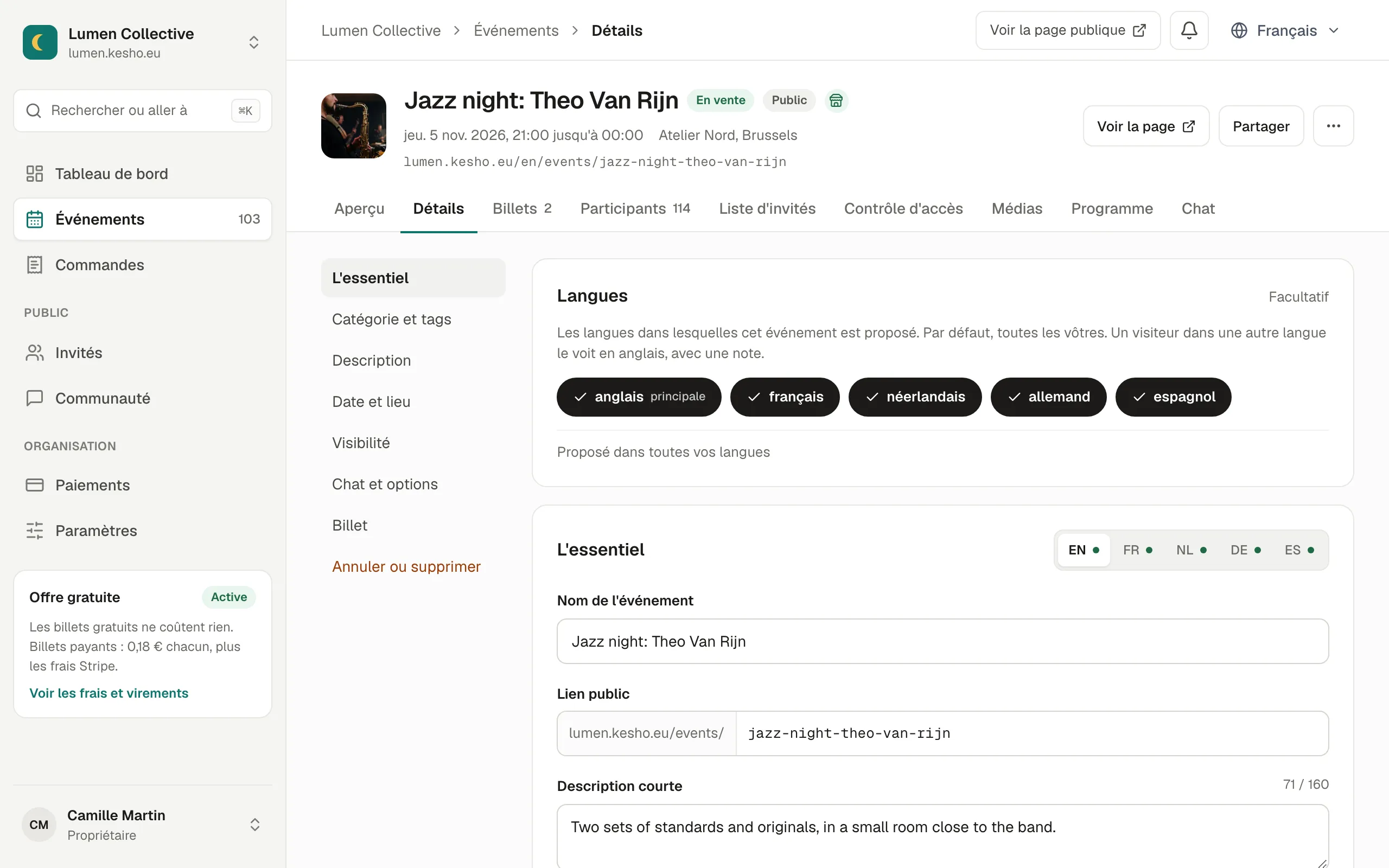
Les sections
Section intitulée « Les sections »- L’essentiel : le Nom, le Lien public, la Description courte (la phrase sous le nom, obligatoire pour publier) et la Description complète, avec titres, listes et liens. Chacun dans vos langues (voir Langues de l’événement).
- Catégorie et tags : là où votre événement apparaît sur la marketplace, et jusqu’à cinq tags que l’on peut rechercher.
- Date et lieu : début, fin, ouverture des portes, le lieu, et la Capacité : le nombre maximum de personnes, tous billets confondus.
- Visibilité : public ou privé, la marketplace et les moteurs de recherche (voir plus bas).
- Chat et options : le chat de l’événement dans l’app, Permettre aux participants de vous soutenir, et la possibilité pour les participants d’envoyer un billet à quelqu’un d’autre.
- Billet : le Modèle de billet et Votre note, imprimée sur les billets.
- Annuler ou supprimer : repasser en brouillon, annuler, ou supprimer un brouillon.
À droite, la Checklist de la page montre ce que la page de l’événement contient et ce qui lui manque (couverture, programme, traductions…), avec un lien pour ajouter chaque élément.
Visibilité
Section intitulée « Visibilité »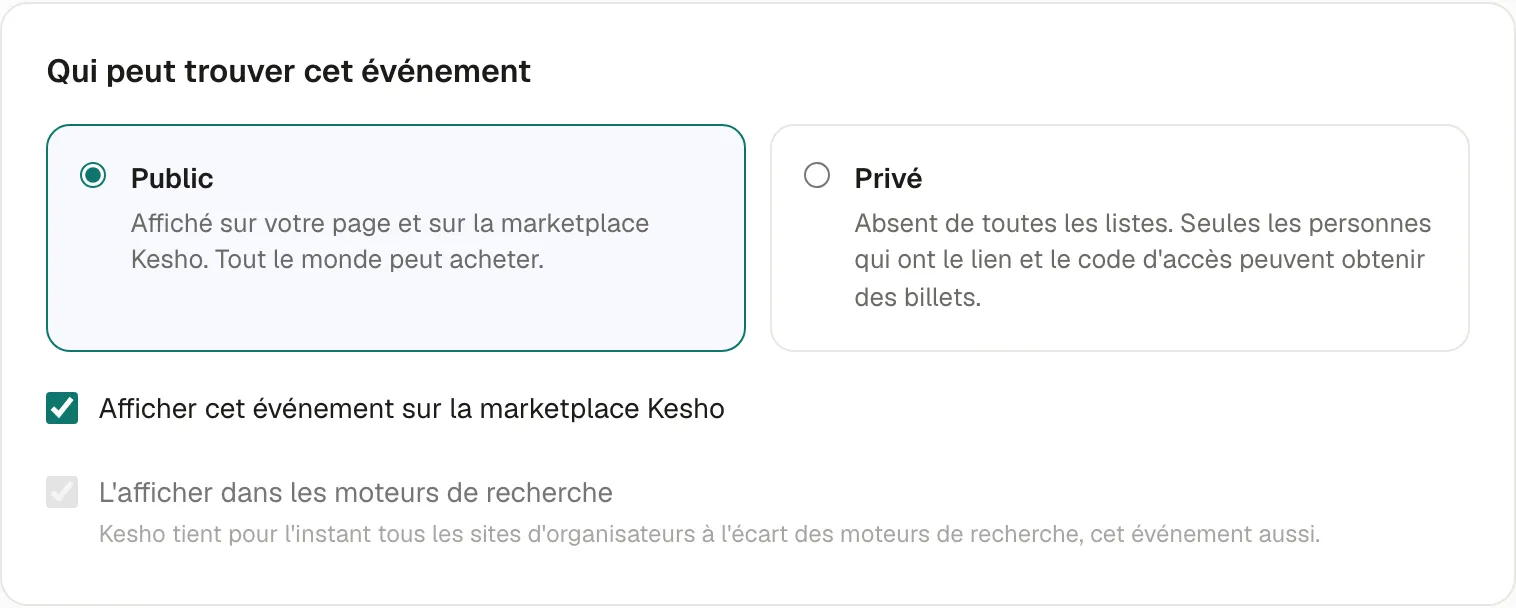
- Public : affiché sur votre page et sur la marketplace. Tout le monde peut acheter.
- Privé : absent de toutes les listes ; seules les personnes qui ont le lien et le code d’accès peuvent obtenir des billets. Voir Événements privés.
- Afficher cet événement sur la marketplace Kesho : décochez-le pour garder un événement public sur votre seule page.
- L’afficher dans les moteurs de recherche : indique si Google et les autres moteurs peuvent afficher la page de l’événement.
Changer le lien
Section intitulée « Changer le lien »Modifier le Lien public donne une nouvelle adresse à l’événement. Les liens déjà partagés continuent de fonctionner : ils mènent à la nouvelle adresse.
Changer la date ou le lieu
Section intitulée « Changer la date ou le lieu »Quand l’événement a déjà des participants, enregistrer une nouvelle date ou un nouveau lieu vous propose de les prévenir : Vous avez modifié la date indique combien de personnes ont des billets, avec un mot facultatif pour elles, puis Envoyer à N personnes ou Ne pas prévenir. Leurs billets restent valables. Voir Modifier ou annuler un événement.
Capacité
Section intitulée « Capacité »La capacité est le nombre maximum de personnes pour tout l’événement. Le total des types de billets ne peut pas la dépasser : réduisez une quantité, ou augmentez la capacité. Vide : aucune limite au-delà des billets.
Si quelque chose ne va pas
Section intitulée « Si quelque chose ne va pas »| Ce que vous voyez | Pourquoi | Que faire |
|---|---|---|
| Certains champs sont à vérifier avant d’enregistrer. | Un champ est vide ou invalide ; il est signalé en rouge. | Corrigez-le, puis choisissez Enregistrer. |
| Les types de billets de l’événement comptent déjà plus de places que cette capacité. | La nouvelle capacité est inférieure aux quantités des types de billets. | Réduisez d’abord les quantités des types de billets, dans Billets. |
| Cet événement est terminé : il ne peut plus être modifié. | La fin de l’événement est passée. | Vous pouvez encore ajouter des photos et des vidéos. Pour une nouvelle édition, … › Dupliquer. Voir Après l’événement. |
| Ce segment d’URL ou cette clé est déjà utilisé. | Un autre de vos événements a déjà ce lien. | Choisissez-en un autre. |
| La case L’afficher dans les moteurs de recherche ne peut pas être cochée | Kesho tient pour l’instant tous les sites d’organisateurs à l’écart des moteurs de recherche. | Rien à faire : la marketplace affiche quand même vos événements publics. |