Liste d'invités et invitations
Invitez l'équipe, les artistes, la presse et vos proches. Ils acceptent par e-mail et reçoivent leurs billets, scannés à l'entrée comme les autres.
La liste d’invités sert aux personnes qui n’achètent pas : votre équipe, les invités des artistes, la presse, les partenaires. Chaque invité reçoit une invitation par e-mail ; quand il accepte, ses billets sont créés et envoyés, et il entre avec eux comme tout le monde.
Vos contacts
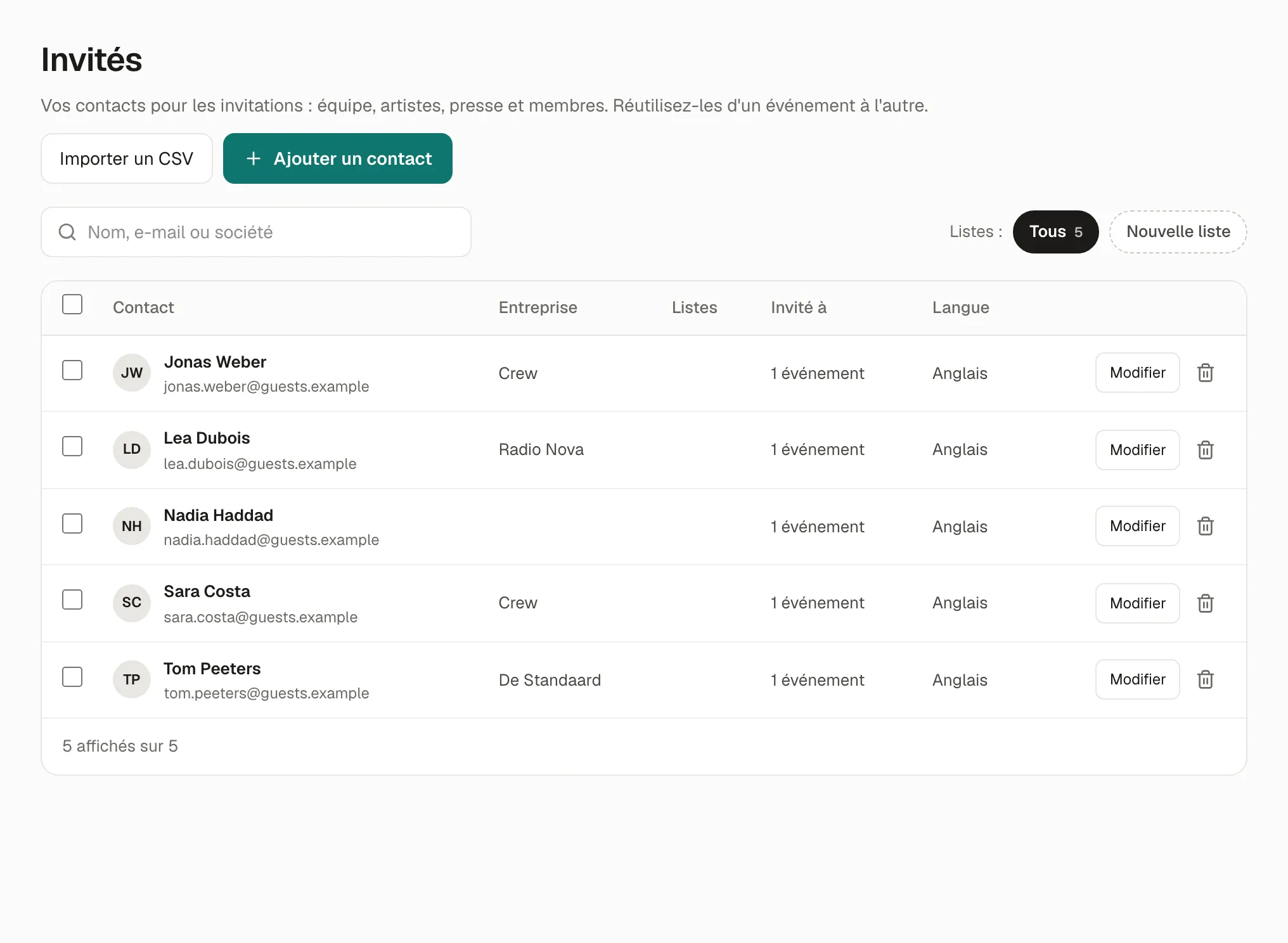
Section intitulée « Vos contacts »Invités, dans le menu, contient vos contacts, pour tous vos événements : nom, e-mail, société, téléphone et langue. Regroupez-les en listes (Gérer les listes : Équipe, Presse, Artistes…) pour inviter toute une liste d’un coup. Un contact peut faire partie de plusieurs listes.
Inviter des personnes à un événement
Section intitulée « Inviter des personnes à un événement »-
Ouvrez l’événement, puis l’onglet Liste d’invités.
-
Ajoutez des invités :
- Ajouter depuis les contacts : choisissez des personnes ou toute une liste, le type de billet et le nombre de places.
- Importer un CSV : un fichier avec les colonnes
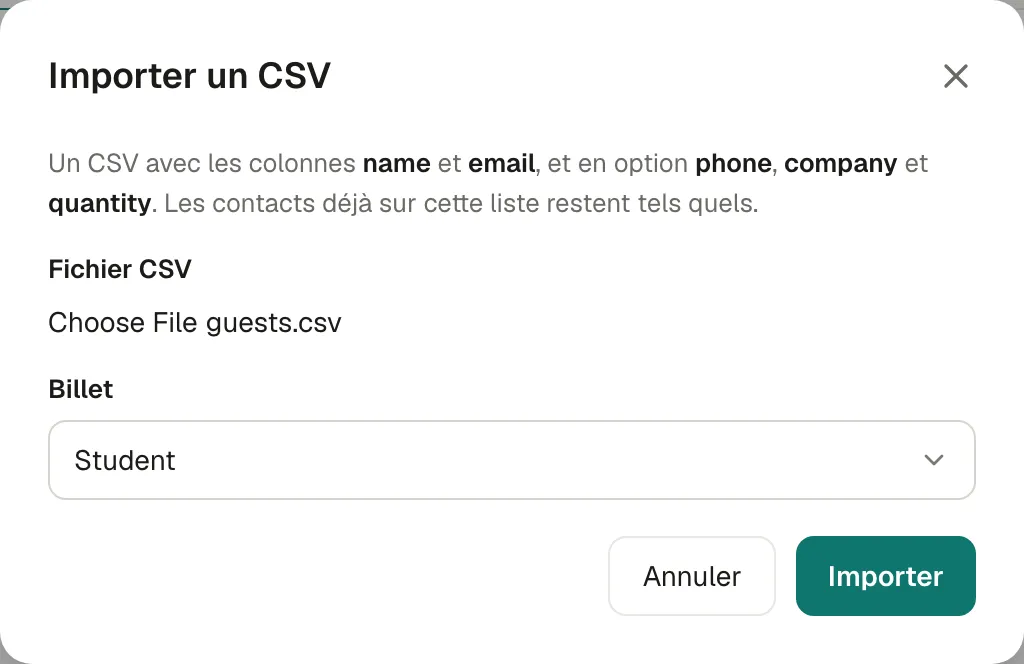
nameetemail, et en optionphone,companyetquantity(les places de cet invité). Choisissez le Billet qu’ils reçoivent. Les nouvelles personnes sont aussi ajoutées à vos contacts.
-
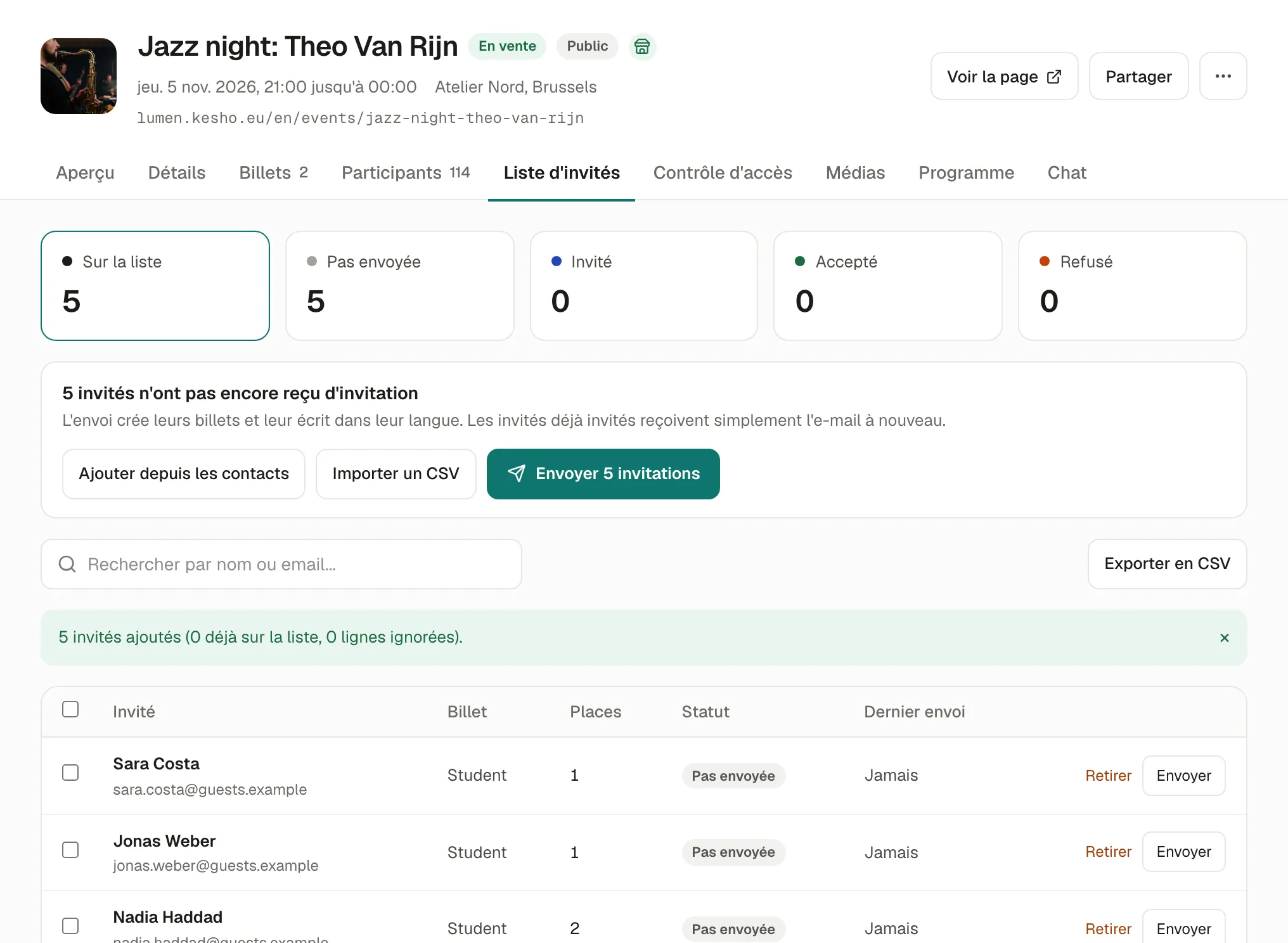
Vérifiez la liste, puis choisissez Envoyer N invitations (toutes les personnes pas encore invitées), ou cochez certains invités et choisissez Envoyer aux N sélectionnés, ou Envoyer sur une ligne.
Ce que reçoivent les invités
Section intitulée « Ce que reçoivent les invités »Un e-mail dans leur langue, Vous êtes invité(e) !, avec l’événement, la date, le lieu et leurs places. Ils l’ouvrent et :
- choisissent combien de places il leur faut (jusqu’au nombre que vous avez donné), puis Accepter : leurs billets sont créés à ce moment-là et envoyés à leur adresse e-mail ;
- ou Refuser : vous le voyez dans la liste.
Leurs billets affichent « Invitation » à la place d’un prix, et sont scannés à l’entrée comme les autres.
Suivre les réponses
Section intitulée « Suivre les réponses »Les totaux en haut de l’onglet Liste d’invités, et l’état de chaque invité :
| État | Signification |
|---|---|
| Pas envoyée | Sur la liste, aucune invitation envoyée pour l’instant. |
| Invité | L’invitation a été envoyée ; pas encore de réponse. Dernier envoi indique quand. |
| Accepté | L’invité a accepté : ses billets ont été envoyés. |
| Refusé | L’invité a dit non. |
Choisir Envoyer pour un invité déjà invité lui renvoie la même invitation. Exporter en CSV télécharge la liste avec les états.
Pourquoi ce fonctionnement
Section intitulée « Pourquoi ce fonctionnement »- Les billets sont créés quand les invités acceptent : un invité qui ne vient pas ne bloque pas de billet, et vous voyez qui vient.
- Les invités choisissent leurs places dans la limite de ce que vous avez accordé : une personne invitée avec deux places peut venir seule.
Si quelque chose ne va pas
Section intitulée « Si quelque chose ne va pas »| Ce que vous voyez | Pourquoi | Que faire |
|---|---|---|
| Le fichier n’a pas pu être importé. Vérifiez qu’il contient les colonnes name et email. | La première ligne du fichier ne nomme pas les colonnes, ou utilise d’autres noms. | Faites de la première ligne exactement name,email (avec les colonnes facultatives). Enregistrez le fichier en CSV depuis votre tableur. |
| N invités ajoutés (M déjà sur la liste, K lignes ignorées). | Les personnes déjà sur la liste restent telles quelles ; les lignes sans nom ou sans e-mail valable sont ignorées. | Vérifiez les lignes ignorées dans votre fichier. |
| Un invité dit ne pas avoir reçu l’invitation | Ses spams, ou un e-mail erroné. | Demandez-lui de regarder dans ses spams, puis choisissez à nouveau Envoyer. Corrigez l’e-mail dans Invités s’il est faux. |
| Un invité voit Cette invitation a expiré | Elle a été envoyée il y a plus de 30 jours, et l’événement est passé depuis plus d’une semaine. | Choisissez à nouveau Envoyer depuis la liste d’invités. |
| Un invité voit Cette invitation n’est plus valable | Elle a été renvoyée (le dernier e-mail remplace les précédents), ou l’invité y a déjà répondu. | Demandez-lui d’utiliser le dernier e-mail, ou choisissez à nouveau Envoyer. |
| Un invité voit Cet événement est terminé | Les invitations ne peuvent plus être acceptées après l’événement. | Rien à faire. |
| Retirer ne fonctionne pas pour un invité | Une fois l’invitation envoyée, l’invité reste sur la liste. | Seuls les invités encore Pas envoyée peuvent être retirés. Vérifiez les noms et les e-mails avant l’envoi. |