Connecter Stripe
Votre propre compte Stripe reçoit ce que paient les participants et le verse sur votre compte bancaire. Il n'est nécessaire que pour les billets payants.
Stripe est le service de paiement derrière Kesho. Quand vous connectez votre propre compte Stripe, les participants vous paient directement : l’argent des billets arrive sur votre compte Stripe, puis sur votre compte bancaire. Kesho ne détient jamais votre argent.
Avant de commencer
Section intitulée « Avant de commencer »La connexion prend environ 10 minutes. Préparez :
- votre numéro d’entreprise ou d’association, si vous en avez un ;
- l’adresse où votre organisation est enregistrée ;
- votre compte bancaire (IBAN) pour les virements ;
- une pièce d’identité, au cas où Stripe devrait vérifier qui gère le compte.
Seul un propriétaire de l’organisation peut connecter Stripe.
-
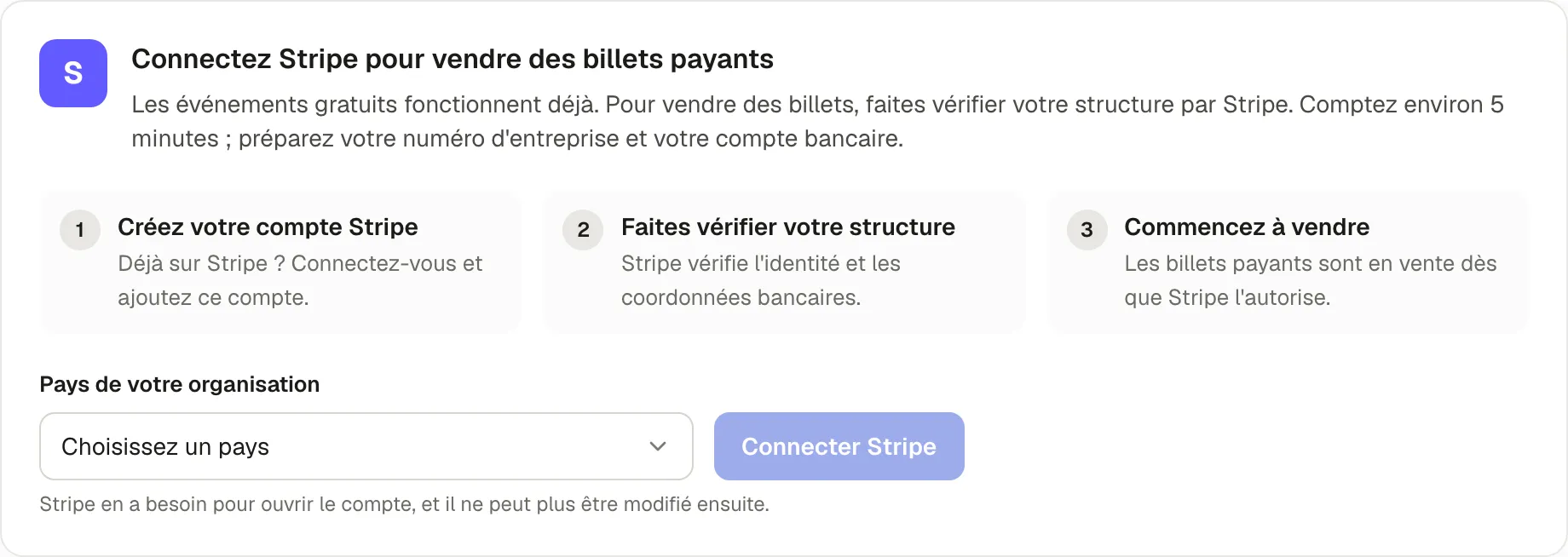
Dans votre administration, ouvrez Paiements dans le menu. La liste Terminez la configuration de votre tableau de bord propose le même lien : Connecter Stripe.
-
Choisissez le Pays de votre organisation, celui où elle est enregistrée, puis Connecter Stripe.
Le pays ne peut plus être modifié ensuite : Stripe ouvre le compte selon les règles de ce pays.
-
Remplissez Configurer les paiements avec Stripe. Tout ce que vous saisissez ici est transmis à Stripe : sur ses pages, vous n’aurez donc pour l’essentiel qu’à vérifier. Les informations déjà présentes dans Paramètres › Profil et mentions légales sont remplies pour vous.
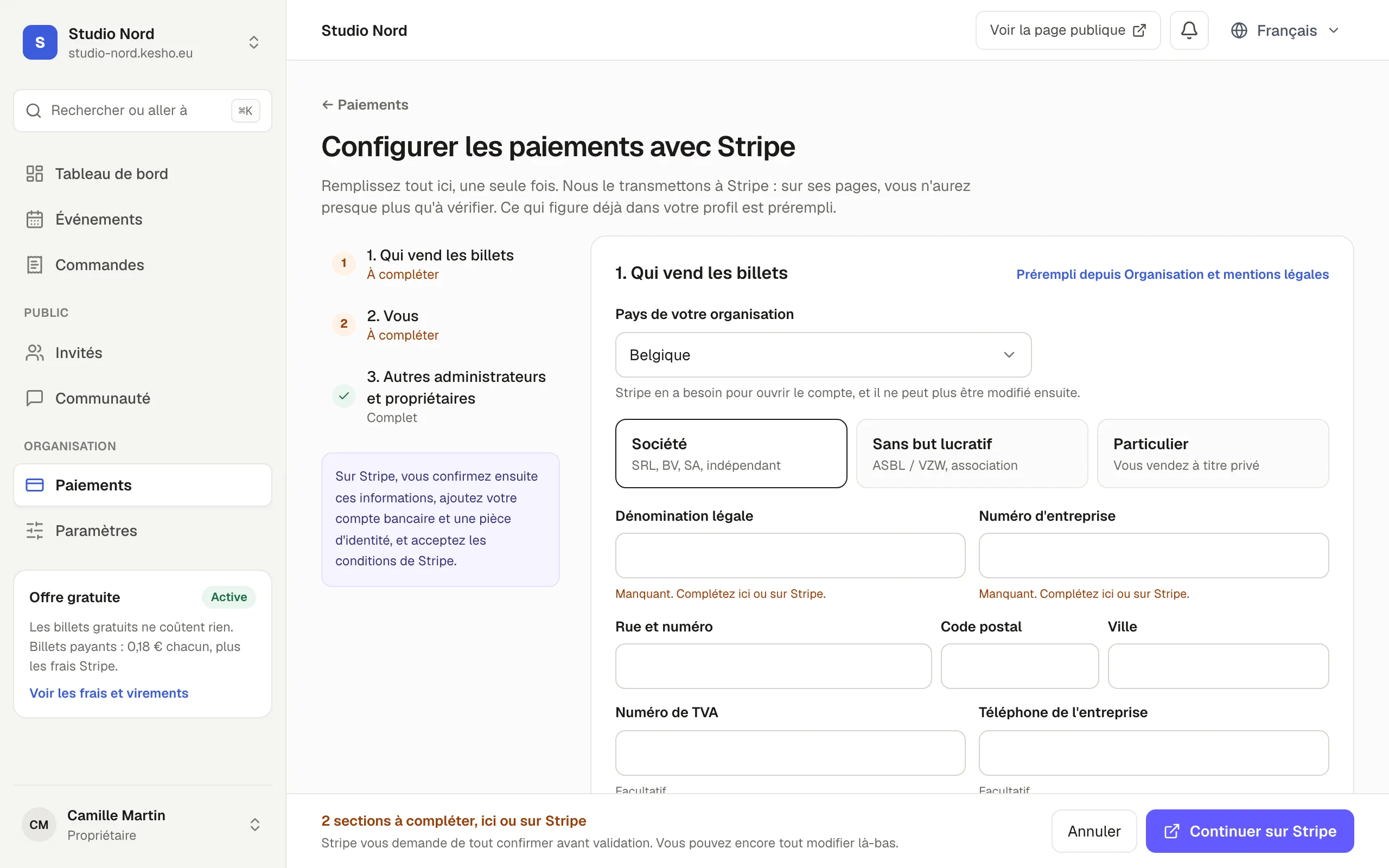
Voir Le formulaire, section par section plus bas.
-
Choisissez Continuer sur Stripe. Stripe s’ouvre. Suivez ses écrans jusqu’au bout :
- vérifiez les informations que vous avez données ;
- ajoutez votre compte bancaire (Stripe exige que vous l’ajoutiez vous-même) ;
- envoyez une pièce d’identité si Stripe en demande une ;
- acceptez les conditions de Stripe.
Vous avez déjà un compte Stripe, pour une autre activité ? Connectez-vous avec ce compte quand Stripe vous le propose : Stripe ajoute un nouveau compte pour cette organisation à votre identifiant existant.
-
Une fois terminé, Stripe vous ramène sur Paiements dans votre administration.
Le formulaire, section par section
Section intitulée « Le formulaire, section par section »1. Qui vend les billets
Section intitulée « 1. Qui vend les billets »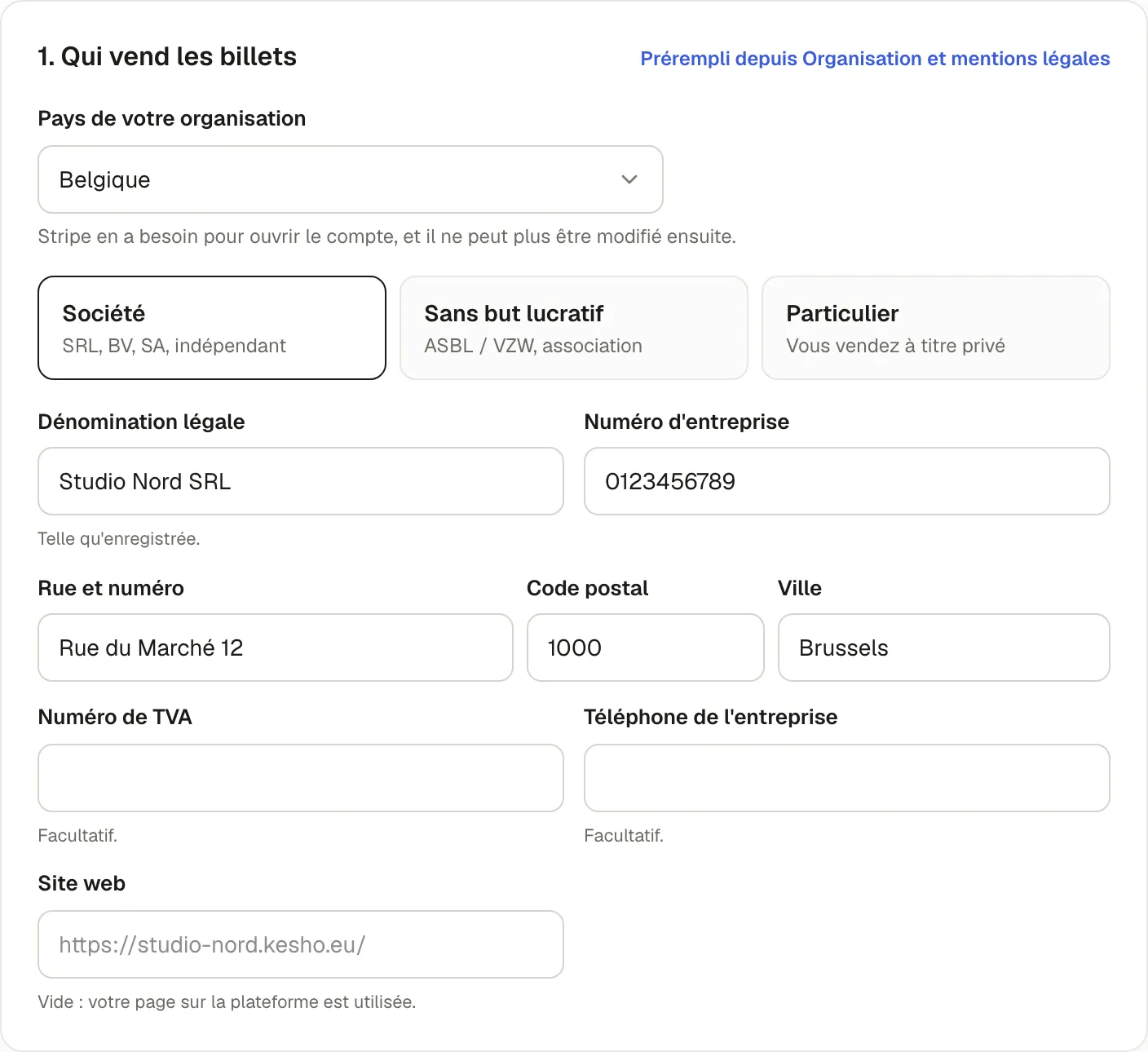
- Type de vendeur : Société (SRL, BV, SA, ou une entreprise individuelle), Sans but lucratif (ASBL / VZW, une association) ou Particulier (vous vendez à titre privé). Choisissez la forme sous laquelle vous êtes enregistré : Stripe la vérifie dans les registres officiels.
- Dénomination légale et Numéro d’entreprise : exactement comme enregistrés. En Belgique, le numéro d’entreprise compte 10 chiffres (
0123456789). - Rue et numéro, Code postal, Ville : l’adresse du siège.
- Numéro de TVA et Téléphone de l’entreprise sont facultatifs.
- Site web : laissez-le vide et votre page sur Kesho est utilisée. Stripe a besoin d’un site web pour montrer aux participants qui ils ont payé.
En tant que Particulier, cette section ne demande que votre pays : Stripe a besoin de vos propres informations, dans la section suivante.
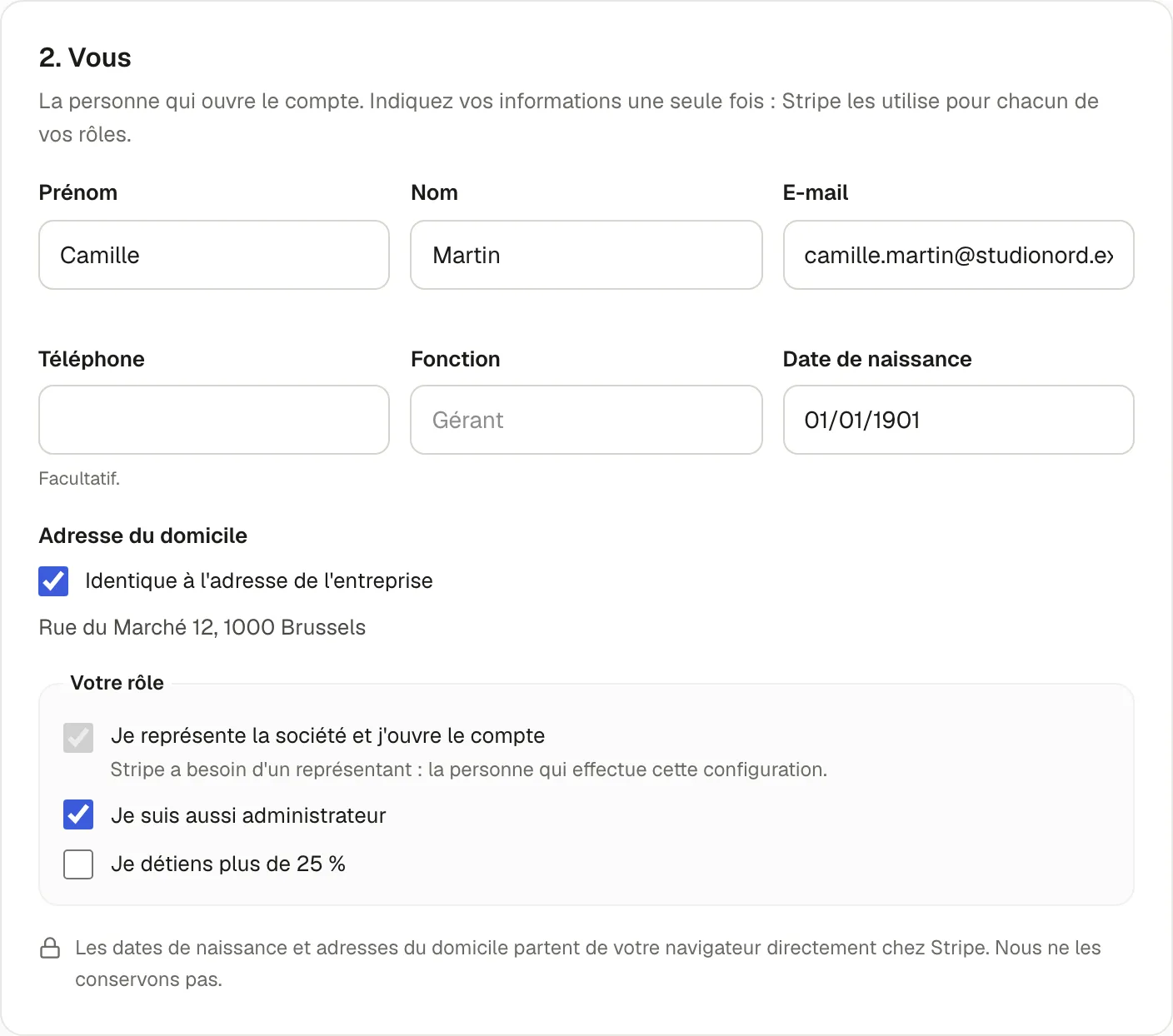
La personne qui ouvre le compte. Saisissez vos informations une seule fois ; Stripe les utilise pour chacun de vos rôles.
- Prénom, Nom, E-mail et votre Date de naissance.
- Adresse du domicile : cochez Identique à l’adresse de l’entreprise si c’est le cas.
- Votre rôle : vous représentez l’entreprise et ouvrez le compte (Stripe a besoin d’un représentant : la personne qui fait cette configuration). Cochez Je suis aussi administrateur et Je détiens plus de 25 % si c’est vrai.
Les dates de naissance et les adresses du domicile passent directement de votre navigateur à Stripe. Kesho ne les conserve pas.
3. Autres administrateurs et propriétaires
Section intitulée « 3. Autres administrateurs et propriétaires »Pour une société ou une association uniquement. Stripe demande tous les administrateurs, ainsi que toute personne qui détient plus de 25 %. Personne d’autre ? Laissez vide.
Avant de continuer
Section intitulée « Avant de continuer »
La barre du bas indique combien de sections il reste. Vous pouvez continuer même si des sections sont incomplètes : Stripe demande alors ce qui manque sur ses propres pages.
Cochez Enregistrer les informations de l’entreprise modifiées ici dans Organisation et mentions légales pour garder aussi dans votre profil les informations de l’entreprise que vous avez modifiées : vos mentions légales et vos reçus les utilisent. Les informations sur les personnes ne sont jamais enregistrées.
Une fois connecté
Section intitulée « Une fois connecté »Paiements affiche Compte Stripe connecté, avec Paiements activés et Virements activés. Vous pouvez désormais vendre des billets payants.
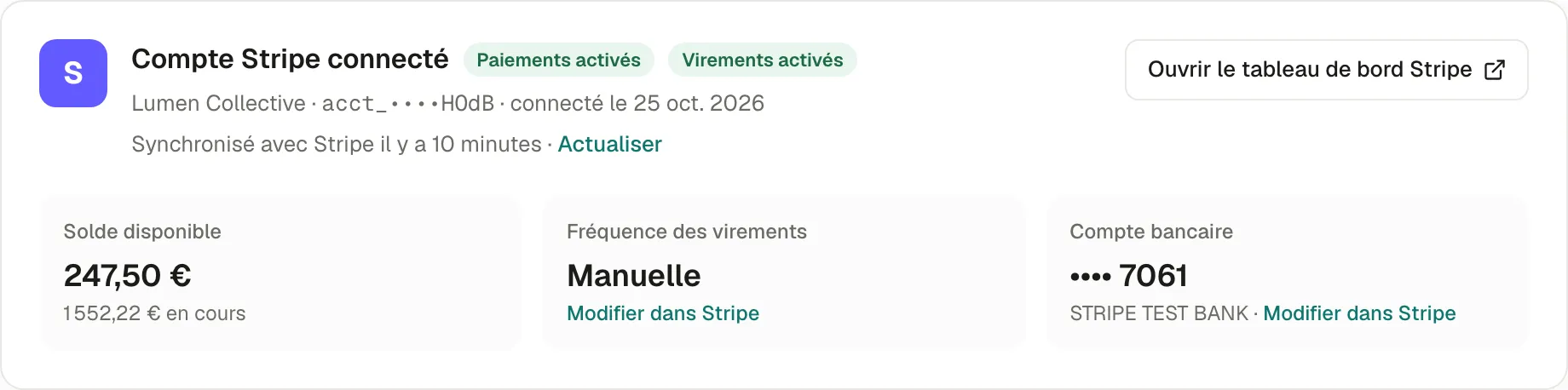
La page indique aussi votre solde, quand Stripe vous verse l’argent et sur quel compte bancaire, ainsi que vos derniers virements. Pour changer la fréquence des virements ou le compte bancaire, choisissez Modifier dans Stripe : ces réglages se trouvent dans votre compte Stripe. Voir Frais et virements.
Ce que voient les participants
Section intitulée « Ce que voient les participants »Les participants paient sur la page de votre événement ; ils n’ont pas besoin de compte Stripe. Leur relevé de carte affiche le nom court de votre organisation suivi de celui de Kesho, par exemple LUMEN* KESHO, et ils reçoivent par e-mail le reçu de Stripe, en plus de leurs billets. Voir Reçus et factures.
Pourquoi ce fonctionnement
Section intitulée « Pourquoi ce fonctionnement »- Votre propre compte Stripe signifie que l’argent est à vous dès le départ : Kesho ne le détient jamais, et les remboursements sont prélevés sur votre solde.
- Stripe vérifie qui vous êtes, car la loi oblige les services de paiement à connaître ceux qui reçoivent de l’argent. Plus vous remplissez le formulaire de configuration, moins Stripe aura de questions à vous poser.
- Le pays est définitif, car un compte Stripe relève des règles, de la devise et du système bancaire d’un seul pays.
Si quelque chose ne va pas
Section intitulée « Si quelque chose ne va pas »| Ce que vous voyez | Pourquoi | Que faire |
|---|---|---|
| Stripe a besoin de quelques informations, avec une liste comme un compte bancaire ou l’acceptation des conditions de Stripe | Vous avez quitté les pages de Stripe avant la fin, ou Stripe a demandé autre chose plus tard. Les ventes payantes sont suspendues jusque-là ; les événements gratuits continuent de fonctionner. | Choisissez Continuer sur Stripe et complétez ce que la liste indique. |
| Paiements suspendus ou Virements suspendus | Stripe est encore en train de vérifier, ou a besoin d’autre chose. Les ventes payantes (ou les virements vers votre banque) attendent que ce soit fait. | Choisissez Continuer sur Stripe, ou Ouvrir le tableau de bord Stripe pour voir ce que Stripe demande. |
| Seul un propriétaire de l’organisation peut le faire. | La connexion de Stripe est réservée aux propriétaires. | Demandez à un propriétaire de le connecter, ou de vous nommer propriétaire dans Paramètres › Équipe. |
| Votre compte Stripe a déjà été commencé. Continuez sur Stripe pour le terminer. | Quelqu’un a déjà commencé à connecter cette organisation. | Choisissez Continuer sur Stripe pour reprendre là où cela s’est arrêté. |
| Stripe n’a pas accepté le numéro d’entreprise ou de TVA. | Le numéro n’est pas au format que Stripe attend pour votre pays. | Vérifiez-le, ou laissez-le vide et indiquez-le sur les pages de Stripe. |
| Stripe n’a pas accepté ces informations : suivi de la raison donnée par Stripe | Stripe a refusé une valeur, comme un code postal ou une date de naissance. | Corrigez le champ que Stripe indique et continuez. |
| Stripe est injoignable. Veuillez réessayer. | Stripe n’a pas répondu à temps. | Patientez un instant et réessayez. |
| Un participant voit Les paiements ne sont pas disponibles pour le moment au moment d’acheter | Stripe n’est pas encore connecté, ou les paiements sont suspendus. | Terminez la connexion de Stripe. D’ici là, seuls les billets gratuits peuvent être réservés. |
| Vous avez choisi le mauvais pays | Le pays ne peut pas être modifié sur un compte Stripe existant. | Écrivez-nous avant d’aller plus loin : le compte doit être déconnecté et un nouveau compte ouvert. |